Acesso 1
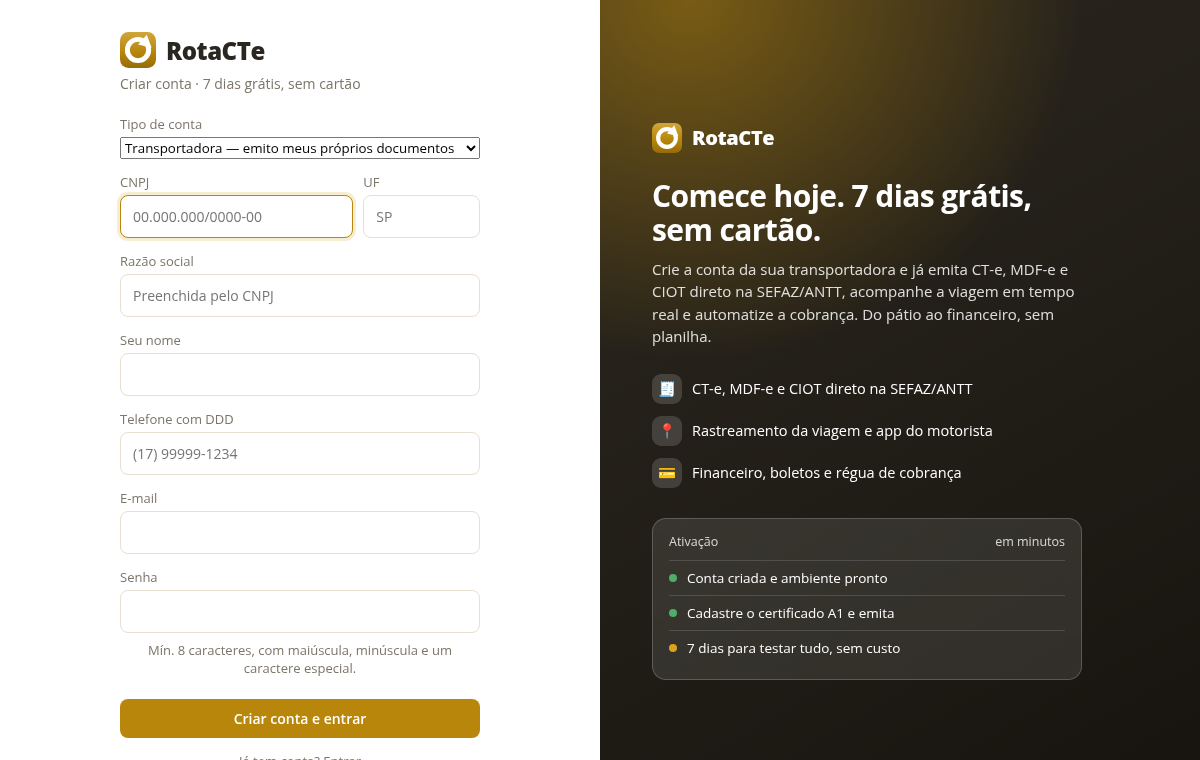
CEP não encontrado — informe a UF manualmente. Criar conta
O que significa: A busca automática por CEP não achou o endereço (CEP novo, errado ou serviço fora do ar).
O que fazer: Confira o CEP. Se estiver certo, preencha a UF à mão e siga.
Assinatura 1
Link não encontrado. O endereço pode estar incompleto, ou o prazo do arquivo já venceu. Peça um novo envio à transportadora. Link público do pacote de XMLs (contador)
O que significa: Mensagem que o CONTADOR vê ao abrir o link do pacote de XMLs: o endereço não corresponde a nenhum pacote (link cortado ao copiar, ou já removido).
O que fazer: Contador: peça à transportadora que reenvie a competência. Transportadora: em Fiscal → XMLs para o contador, envie de novo.
App do motorista 2
Motorista não encontrado App do motorista → ativação
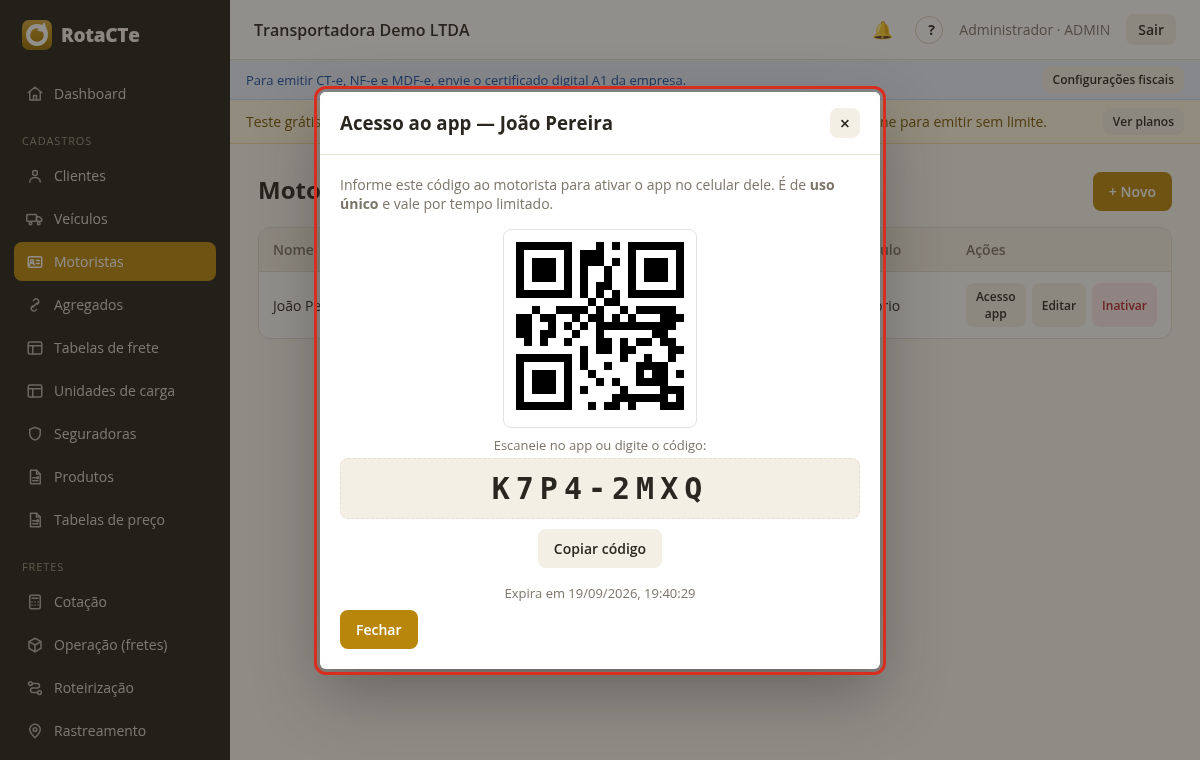
O que significa: O código de ativação do app aponta para um motorista que não existe mais no cadastro.
O que fazer: Na retaguarda, confira Cadastros → Motoristas e gere um novo código de acesso pelo botão 'Acesso app'.
Frete não encontrado para este motorista App do motorista → Entrega
O que significa: O app do motorista tentou registrar entrega num frete que não está atribuído a ele.
O que fazer: Na retaguarda, confira o motorista do frete em Operação.
Portal do cliente 4
Portal não encontrado. O link pode estar incorreto ou expirado. Portal do cliente (link público)
O que significa: Mensagem que o CLIENTE da transportadora vê ao abrir o link do portal (onde ele acompanha os CT-e dele): o endereço não corresponde a nenhum portal ativo.
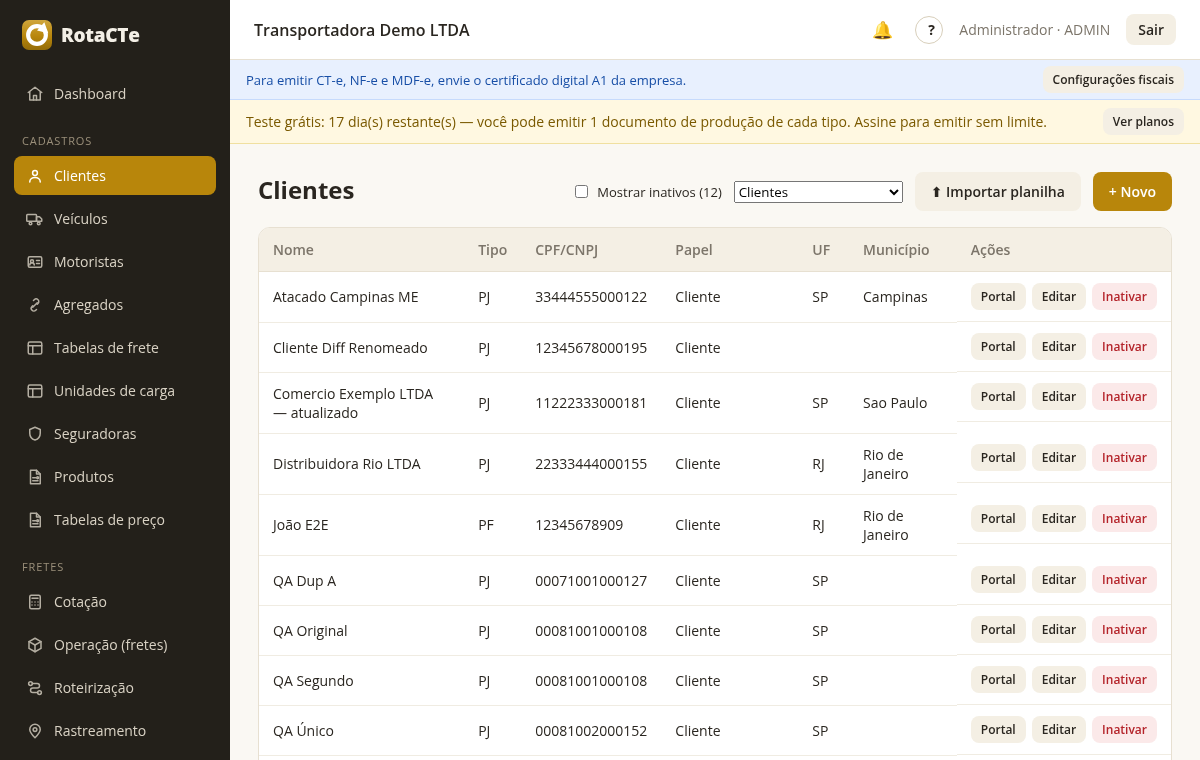
O que fazer: Transportadora: em Cadastros → Clientes, abra o cliente e gere/copie o link do portal de novo; envie o link inteiro.
Portal não encontrado. Cliente indisponível. Portal do cliente (link público)
O que significa: O link do portal é válido, mas o cliente foi desativado no cadastro da transportadora.
O que fazer: Transportadora: reative o cliente em Cadastros → Clientes se ele ainda deve ter acesso.
Não encontrado Portal do cliente (link público)
O que significa: O documento pedido no portal do cliente não existe ou não pertence a esse cliente.
O que fazer: Volte à lista do portal e abra o documento por lá.
Cliente não encontrado: {id} Cadastros → Clientes → link do portal
O que significa: Tentou gerar o link do portal para um cliente que não existe mais.
O que fazer: Recarregue a lista de clientes e tente de novo.
CIOT 2
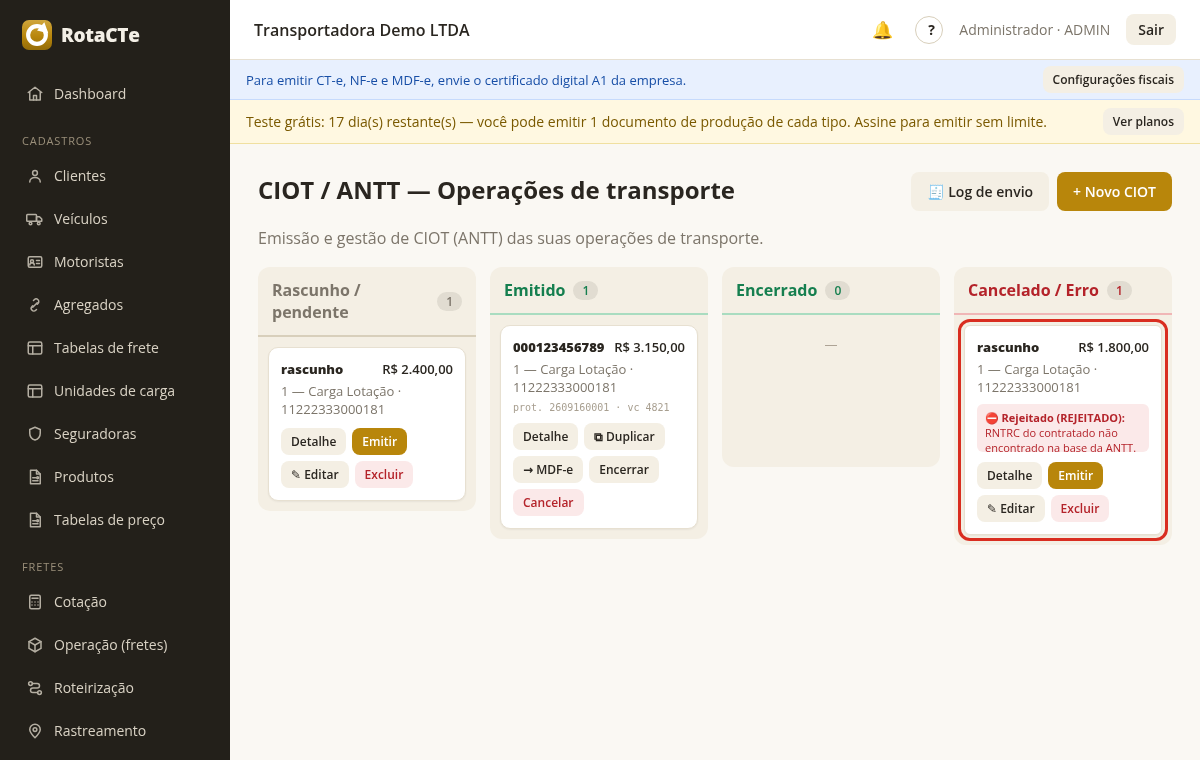
{CIOT} não encontrado. CIOT
O que significa: O CIOT que a tela tentou abrir, alterar ou excluir não existe mais.
O que fazer: Recarregue a lista de CIOTs.
CIOT não encontrado: {id} CIOT
CT-e 2
Remetente não encontrado (doc {cnpj}) CT-e → Importar planilha
O que significa: Na importação de CT-e por planilha, o CNPJ do remetente daquela linha não existe no cadastro de clientes.
O que fazer: Cadastre o cliente (ou corrija o CNPJ na planilha) e importe a linha de novo.
Destinatário não encontrado (doc {cnpj}) CT-e → Importar planilha
O que significa: Na importação por planilha, o CNPJ do destinatário daquela linha não existe no cadastro.
O que fazer: Cadastre o cliente (ou corrija o CNPJ na planilha) e importe de novo.
Financeiro 3
CT-e não encontrado: {id} CT-e / Financeiro
O que significa: O CT-e pedido não existe mais (foi excluído) — aparece em fatura, averbação, e-mail, GNRE ou geração de financeiro.
O que fazer: Recarregue a lista.
Título não encontrado: {id} Financeiro → Contas
O que significa: O título (conta a pagar/receber) foi apagado.
O que fazer: Recarregue a lista.
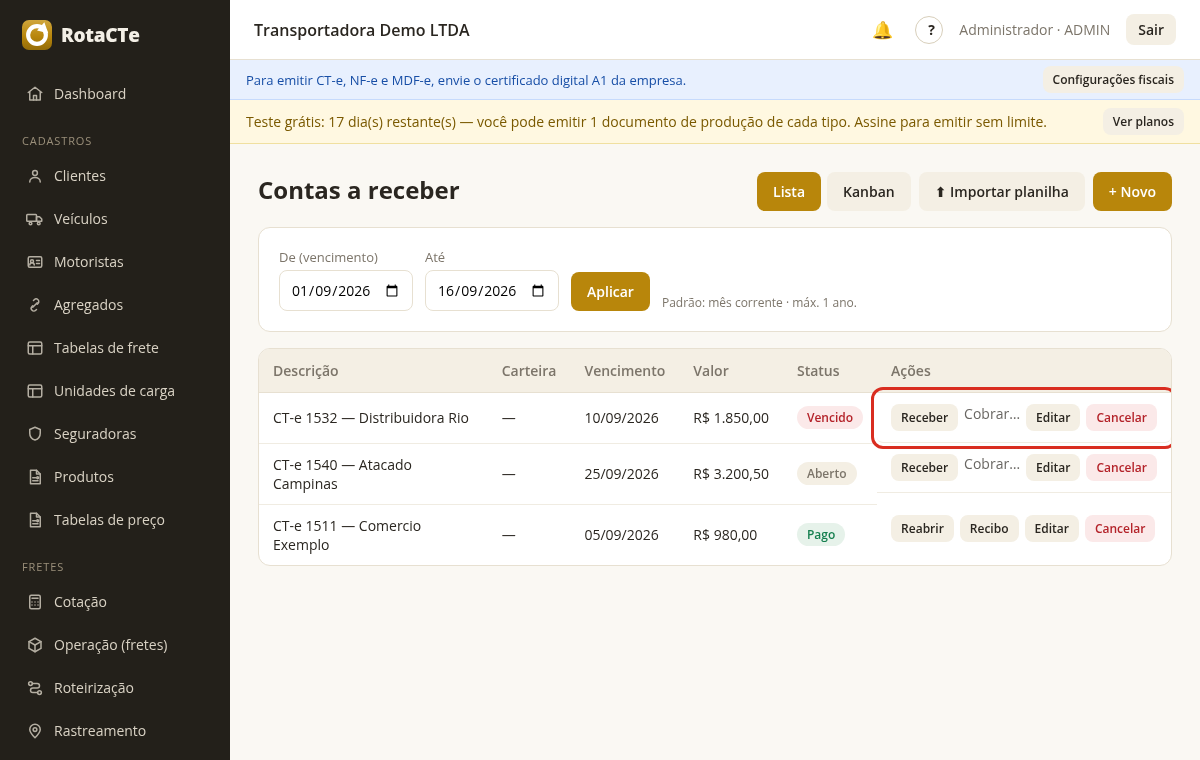
Passo não encontrado: {id} Régua de cobrança
O que significa: O passo da régua de cobrança foi apagado.
O que fazer: Recarregue a régua.
Cadastros 1
CNPJ não encontrado na base pública — preencha à mão. Cadastros → Clientes / Fornecedores
O que significa: A base pública da Receita não retornou esse CNPJ (novo, baixado ou serviço fora).
O que fazer: Preencha os dados manualmente.
MDF-e 1
MDF-e não encontrado: {id} MDF-e
O que significa: O manifesto foi excluído.
O que fazer: Recarregue a lista.
Fiscal 3
Pacote não encontrado: {id} Fiscal → XMLs para o contador
Elemento a assinar não encontrado: {tag} Emissão
O que significa: Erro interno: o XML montado não tem a parte que deveria ser assinada.
O que fazer: Avise o suporte com a mensagem.
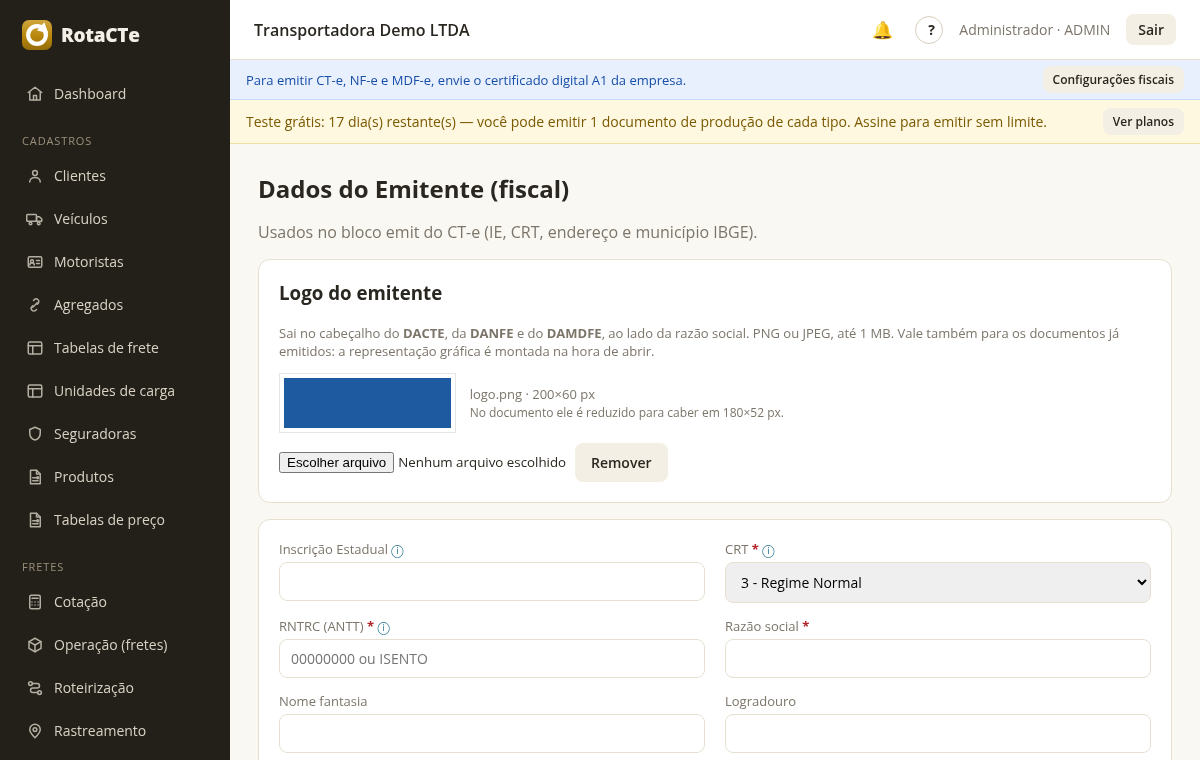
CEP não encontrado. Configurações → Emitente fiscal
O que significa: O CEP digitado não existe na base dos Correios.
O que fazer: Confira o CEP; se estiver certo, preencha o endereço à mão.
Suporte 1
Documento não encontrado nesta empresa Orbys → Suporte fiscal
O que significa: Suporte fiscal (Orbys): o id/chave informado não existe na empresa selecionada.
O que fazer: Suporte: conferir empresa (CNPJ) e identificador.
NF-e 5
Documento não encontrado: {id} NF-e de entrada / CT-e de entrada
O que significa: O documento de entrada (NF-e ou CT-e recebido) que você abriu não existe mais na lista.
O que fazer: Recarregue a lista.
Produto não encontrado para vincular. NF-e de entrada → Conciliar
O que significa: O produto do cadastro escolhido para vincular ao item da nota não existe mais.
O que fazer: Escolha outro produto ou cadastre-o.
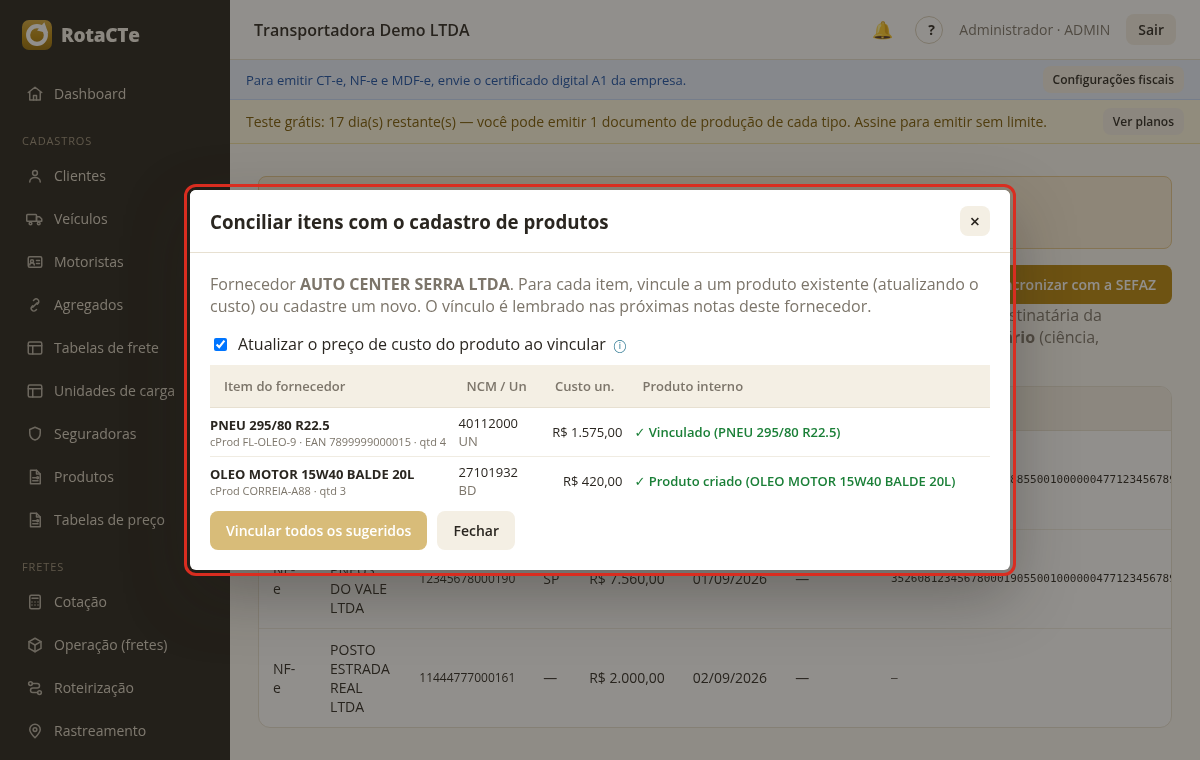
Item não encontrado na NF-e de entrada. NF-e de entrada → Conciliar
O que significa: O item que você tentou vincular não existe nessa nota.
O que fazer: Recarregue a nota.
Fornecedor não encontrado. NF-e de entrada → Lançar manualmente
O que significa: O fornecedor escolhido foi apagado do cadastro.
O que fazer: Escolha outro ou informe CNPJ e nome.
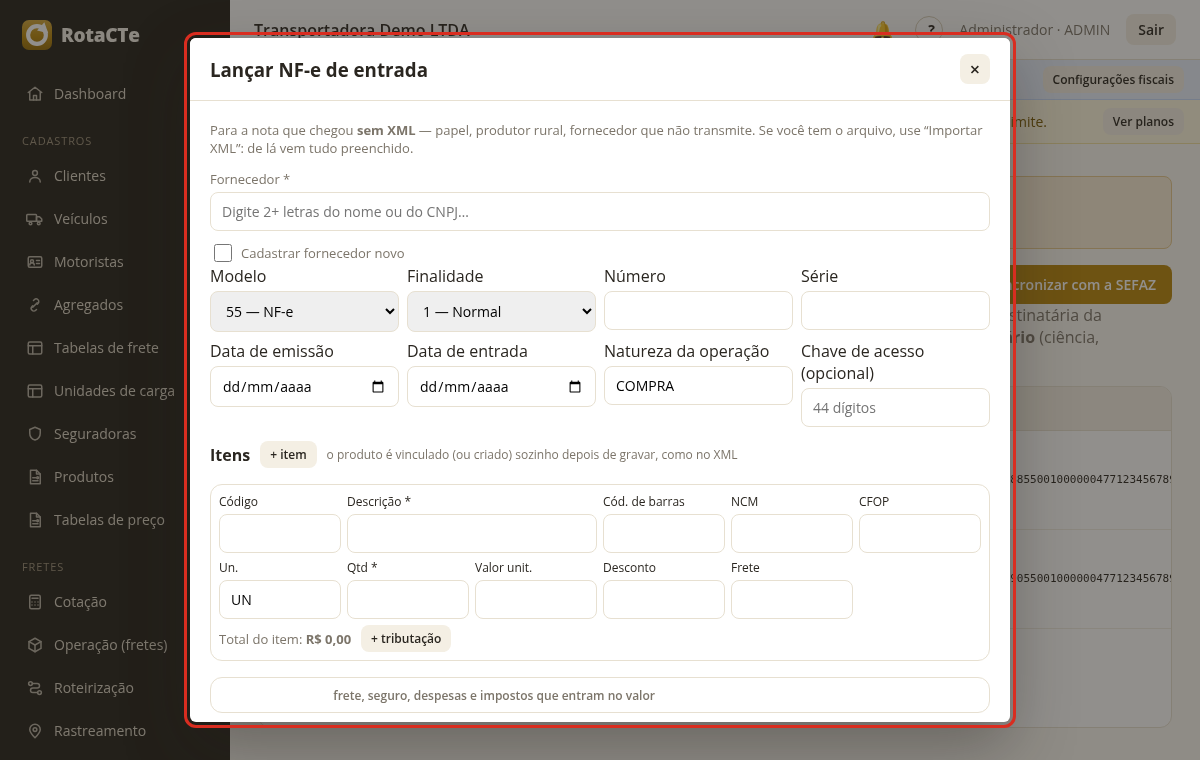
Produto não encontrado: {id} Cadastros → Produtos
O que significa: O produto foi apagado.
O que fazer: Recarregue a lista.
Operação 2
Frete não encontrado: {id} Operação → Ordem de coleta / Rastreio
O que significa: O frete pedido não existe mais (ordem de coleta ou link de rastreio de um frete apagado).
O que fazer: Recarregue a lista. Para o link de rastreio, gere um novo no frete.
CEP não encontrado ou inválido: {cep} Roteirização
O que significa: A roteirização converte CEP em coordenada, e esse CEP não foi achado.
O que fazer: Confira o CEP no cadastro do cliente; se estiver certo, preencha latitude/longitude à mão.