Emitir um CIOT na ANTT (passo a passo)
Atualizado em 21 de setembro de 2026
- Antes de tudo: certificado A1 enviado em Fiscal → Configurações fiscais, e o CPF/CNPJ e o RNTRC do contratado (motorista autônomo ou agregado) em mãos. O RNTRC está no cartão da ANTT do contratado.
- Menu Financeiro → CIOT / ANTT → "+ Novo CIOT" (ou "→ CIOT" no card de um CT-e ou NF-e autorizado).
- Identificação: o Emitente é o emissor escolhido no topo do sistema e não se edita aqui. Tipo de operação: "1 — Carga Lotação" (um cliente ocupa o veículo), "2 — Carga Fracionada" (várias cargas no mesmo veículo) ou "3 — TAC-Agregado".
- Partes: em "Contratado do cadastro", escolha Motorista (autônomo/TAC) ou Agregado (transportador PJ) e busque pelo nome ou pelo CPF/CNPJ: CPF/CNPJ e RNTRC vêm juntos. A busca procura só em Cadastros → Motoristas ou Cadastros → Agregados; quem está cadastrado como cliente ou fornecedor não aparece aqui. Obrigatórios: Contratado (CPF/CNPJ), RNTRC do contratado (8 ou 9 dígitos; o zero da frente é completado) e Contratante (CPF/CNPJ). Na fracionada, informe os contratantes da carga separados por vírgula. No TAC-Agregado não há destinatário nem trechos.
- Viagem: Início e Fim da viagem (obrigatórios) e Valor do frete.
- Trechos (lotação e fracionada): origem e destino de cada trecho e a distância em km. "+ Adicionar destino" acrescenta outro. "Calcular piso mínimo (ANTT)" usa o nº de eixos do 1º veículo e a distância: a tela mostra o piso e avisa "frete ABAIXO do piso!" quando for o caso.
- Carga: natureza (código ANTT), tipo, peso e valor da carga (o valor da mercadoria, não do frete).
- Veículos: "Buscar no cadastro" acha pela placa, com ou sem hífen, e traz placa, RNTRC e nº de eixos. Se o cadastro não tem eixos, a tela avisa para completar.
- Para saber o que a ANTT confere em cada campo antes de emitir, veja "Preencher o CIOT campo a campo: o que a ANTT confere".
- Pagamento do frete: tipo (cartão pré-pago, conta corrente, poupança, conta pagamento, PIX ou outros), forma (à vista ou a prazo), recebedor e os dados da conta ou da chave PIX. A prazo, "+ Parcela" com vencimento e valor.
- Clique em "Salvar". O card aparece em "Rascunho / pendente". Nada foi declarado ainda.
- No card, clique em "Emitir". Aceito, o CIOT vai para a coluna Emitido com o número, o protocolo e o código verificador. Recusado pela ANTT, aparece "A ANTT recusou:" com o motivo; corrija pelo "✎ Editar" e emita de novo. Sem confirmação, a mensagem é "Transmitido sem confirmação da ANTT. Consulte antes de tentar de novo."
- O botão "🧾 Log de envio" mostra o que foi mandado e o que voltou nesta sessão. Mande um print dele ao suporte se algo der errado.
- Faça os primeiros em homologação. Em produção, a emissão de CIOT ainda não foi usada por nenhum cliente: fale com o suporte antes do primeiro.
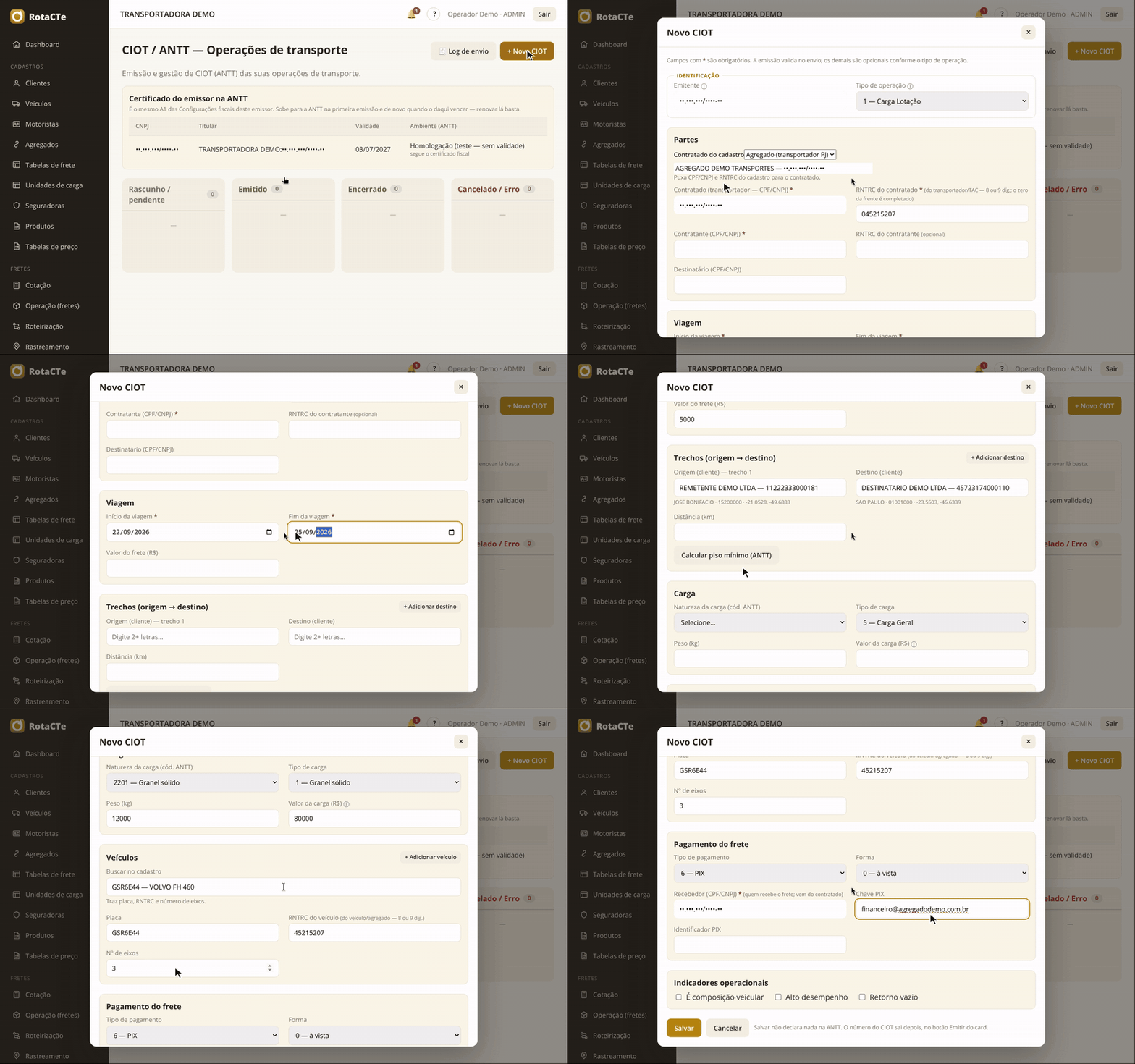
A ação ao vivo: um CIOT em branco preenchido campo a campo na conta de demonstração, com cada obrigatório destacado (parado antes de Salvar).