Emitir uma NF-e, do rascunho ao autorizado
Atualizado em 23 de setembro de 2026
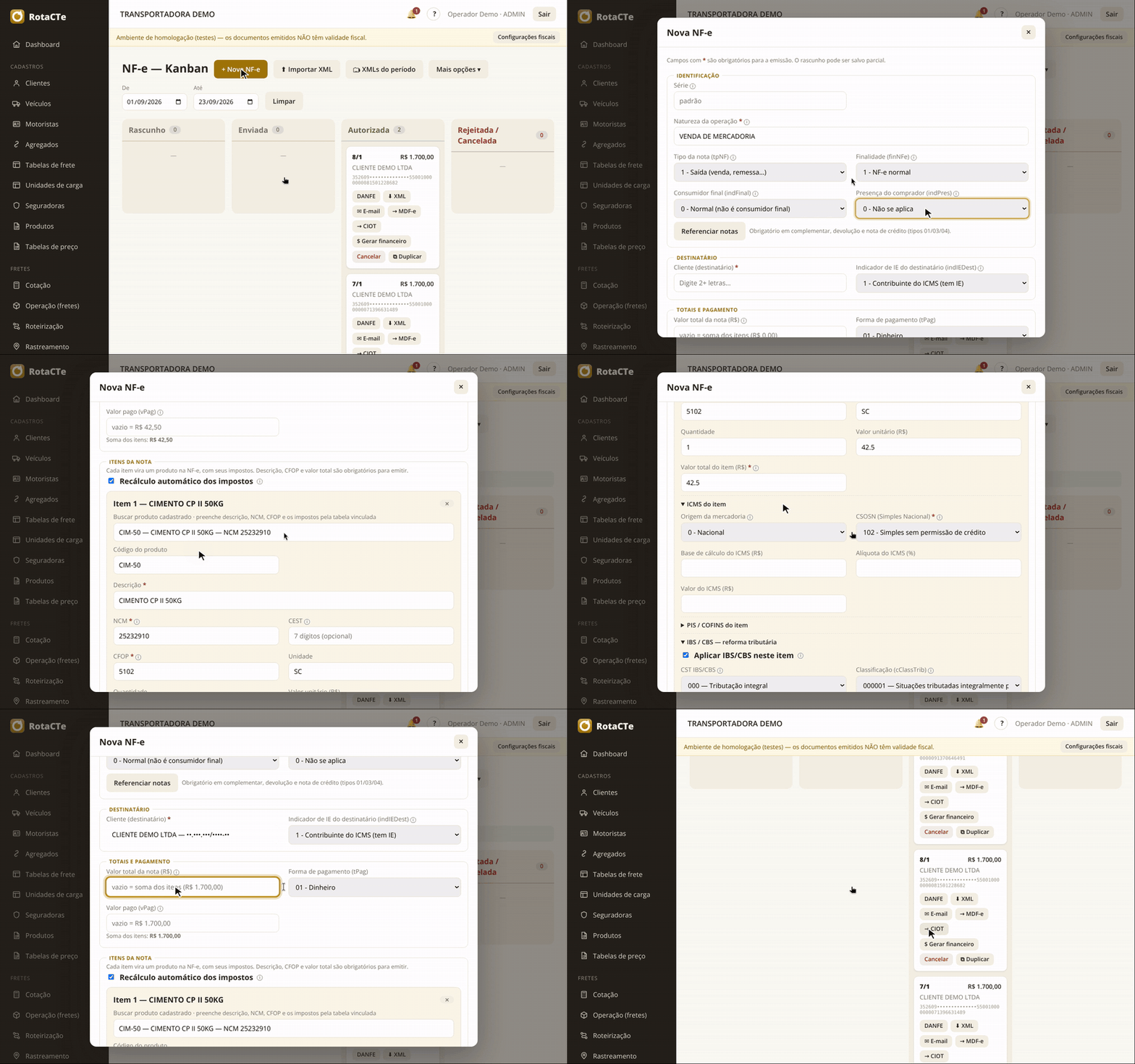
- Menu Fiscal → NF-e. O quadro tem quatro colunas: Rascunho, Enviada, Autorizada e "Rejeitada / Cancelada". Os campos De e Até escolhem o período das notas mostradas (pela data de criação); "Limpar" tira o filtro.
- Sem certificado ou sem dados do emitente, a tela mostra no topo um aviso com o que falta. Resolva em Fiscal → Configurações fiscais antes de continuar.
- Clique em "+ Nova NF-e". O formulário abre com natureza "VENDA DE MERCADORIA", tipo "1 - Saída" e finalidade "1 - NF-e normal". Série em branco usa a série padrão da aba Numeração; a série 0 também vale.
- Identificação: Natureza da operação (até 60 caracteres, obrigatória já para salvar), Tipo da nota, Finalidade, Consumidor final e Presença do comprador. O ⓘ de cada campo explica as opções.
- Destinatário: digite o nome do cliente (cadastrado em Cadastros → Clientes) e escolha o indicador de IE: 1 contribuinte, 2 isento ou 9 não contribuinte. Com 1, o cadastro precisa ter Inscrição Estadual, senão a emissão é recusada.
- Escolha o cliente e o indicador de IE antes dos itens. O sistema usa a UF e o tipo do cliente para decidir a tabela de imposto no momento em que você escolhe o produto. Trocar o cliente depois não refaz esse cálculo.
- Itens: veja "Impostos por item: CST, CSOSN e o Simples Nacional". Para salvar, cada item precisa de CFOP com 4 dígitos.
- Totais e pagamento: "Valor total da nota" vazio soma os itens. A forma de pagamento vem "01 - Dinheiro"; troque se for outra. "Valor pago" vazio usa o total da nota.
- Saiu do formulário sem salvar? O que você preencheu fica guardado neste navegador: ao reabrir a NF-e, a tela pergunta se quer "Recuperar" ou "Descartar".
- Clique em "Salvar rascunho". Nada vai para a SEFAZ. O card aparece em Rascunho como "rascunho #N", ainda sem número fiscal.
- Confira pelo botão "Prévia" do card. Depois clique em "Emitir": a tela pergunta "Enviar esta NF-e para autorização na SEFAZ? A transmissão é real." e só envia quando você clica em "Enviar". Arrastar o card de Rascunho para outra coluna abre a mesma pergunta.
- Antes de transmitir, o sistema confere o cadastro. Do emitente: UF, inscrição estadual, rua, número (S/N quando não houver), bairro e cidade escolhida na lista. Do destinatário: CPF/CNPJ, rua, número, bairro, UF e cidade. Se faltar algo, a mensagem diz o quê e onde completar, e nada é enviado.
- Também antes de transmitir: o CFOP de cada item precisa combinar com as UFs (na venda, começado por 5 para o mesmo estado, 6 para outro, 7 para o exterior; na entrada, 1, 2 e 3), e o CNPJ/CPF do destinatário precisa ter o dígito certo.
- Autorizada: a nota ganha número, chave e protocolo, e libera "DANFE", "⬇ XML", "✉ E-mail", "→ MDF-e", "→ CIOT", "$ Gerar financeiro" e "Cancelar". As contas a receber que o documento gera estão explicadas na seção "Financeiro e cobrança" deste FAQ.
- Rejeitada: o card vai para "Rejeitada / Cancelada" com o motivo. Clique em "Editar", corrija, salve (a nota volta a Rascunho) e use "Emitir" de novo; ou "Reenviar", se a recusa foi passageira.
- A NF-e sai no ambiente escolhido para o CT-e na aba "Certificado A1". No teste grátis, a emissão em produção para depois de 5 NF-e; homologação não conta.