Gerar CT-e a partir dos XMLs de NF-e do embarcador
Atualizado em 31 de agosto de 2026
- Na tela CT-e, clique em NF-e (XML) → CT-e e selecione os XMLs que o embarcador mandou. É para a NF-e que não foi emitida aqui — a nota é a carga, não o seu documento.
- Selecione os arquivos de uma carga: um lote é uma viagem. O CT-e resultante referencia todas as notas do lote no grupo de documentos transportados, com valor da carga, peso e produto somados.
- Clique em Ler os XMLs. Nada é gravado ainda: a tela mostra o que encontrou em cada nota — remetente, destinatário, trecho, valor, peso e o frete declarado — para você conferir antes de o rascunho existir.
- Se o lote tiver mais de um remetente ou mais de um destinatário, a tela recusa e explica: são cargas distintas, e um CT-e tem uma dupla só. Separe os XMLs por carga e importe um lote de cada vez.
- Escolha a série, o tomador (quem paga o frete) e o CFOP. O CFOP não é deduzido do XML — é declaração sua. A tela diz se a prestação é dentro do estado (5xxx) ou interestadual (6xxx) pela UF do tomador que você escolheu, e a natureza da prestação vem preenchida junto com o CFOP.
- Usar o valor do frete declarado na NF-e: só fica disponível quando todas as notas do lote trazem vFrete. Desmarcado, o valor do CT-e fica em branco para você preencher — melhor que sair pela metade.
- Cadastrar quem não estiver no cadastro cria o cliente com o nome, o CNPJ e a UF do XML. Sem isso, um CNPJ desconhecido faz o lote parar. O cadastro criado é mínimo — complete depois em Clientes.
- Gere. O rascunho aparece na coluna Pendente, com as chaves das notas já referenciadas. Confira valor e impostos antes de enviar ao governo.
- Uma nota que já está em um CT-e do sistema é recusada — importar a mesma pasta duas vezes criaria um segundo CT-e para a mesma carga.
- XML de CT-e, NFC-e (modelo 65) e nota com destino no exterior ficam de fora, cada um com o motivo na lista.
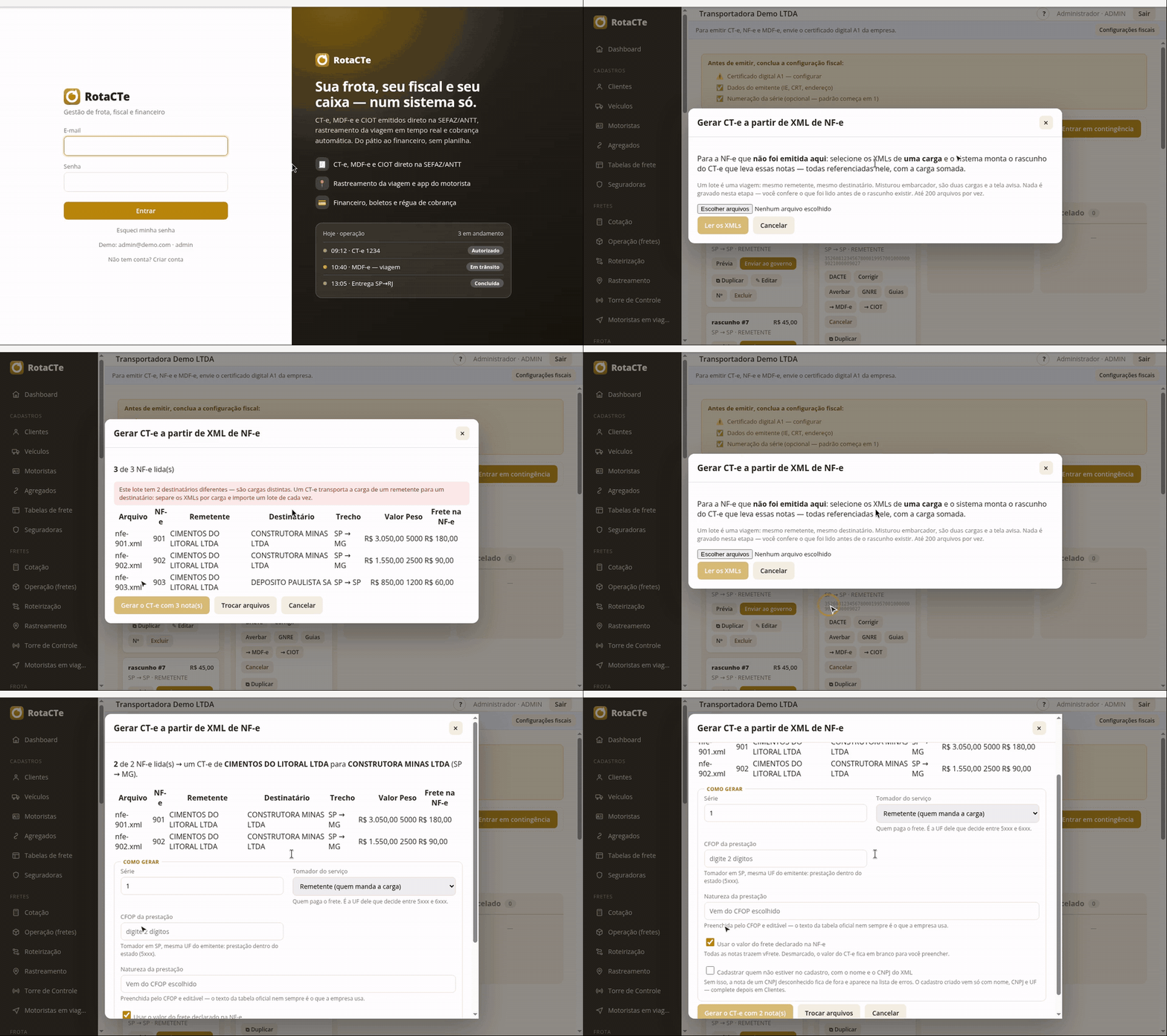
A ação ao vivo: o lote é lido e conferido antes de qualquer rascunho existir.