Mostrando os 300 primeiros de 608. Busque para refinar.
Acesso 33
UF inválida (use 2 letras, ex.: SP). Criar conta
O que significa: O estado precisa ser a sigla de duas letras.
O que fazer: Digite a sigla (SP, MG, PE…) ou busque pelo CNPJ/CEP, que preenche sozinho.
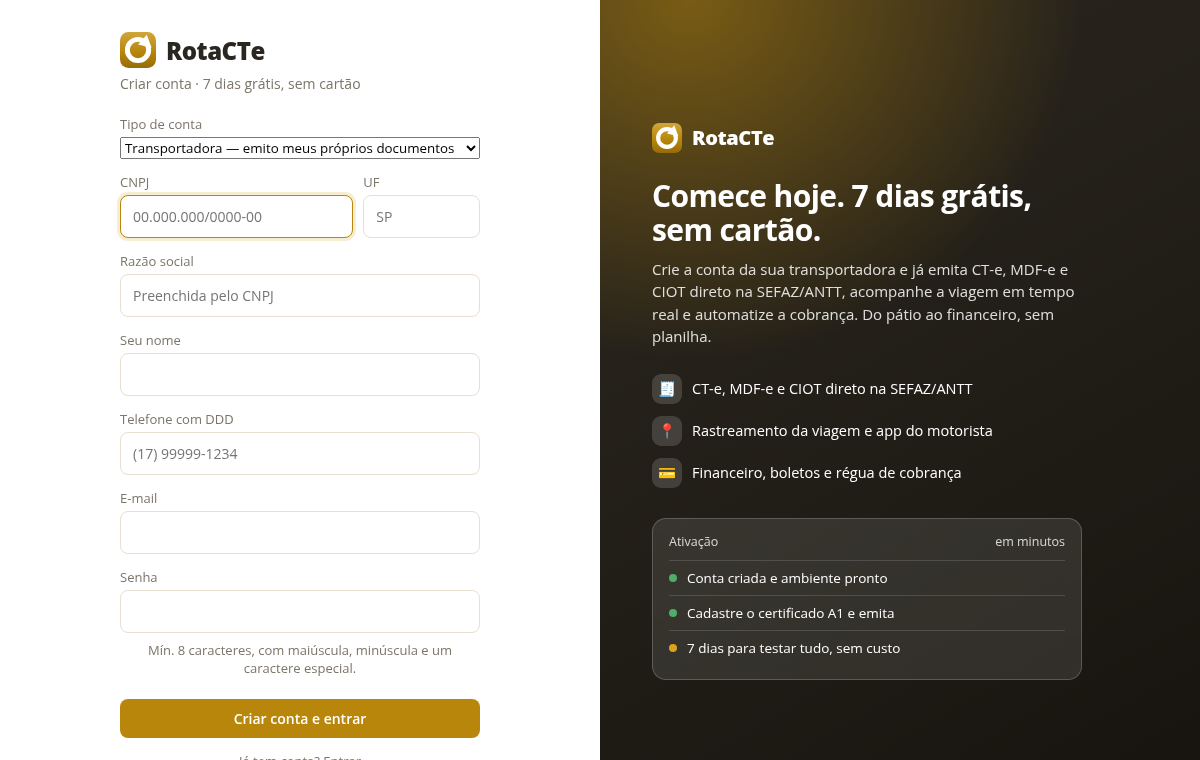
Já existe uma conta com esse e-mail. Criar conta
O que significa: Esse e-mail já é o login de uma conta no RotaCTe.
O que fazer: Entre com ele (ou use 'Esqueci a senha'). Se precisa de outra empresa com o mesmo e-mail, entre e crie a empresa por dentro.
Já existe uma conta para esse CPF. / Já existe uma conta para esse CNPJ. Criar conta
O que significa: Esse documento já tem conta no sistema; não dá para criar duas.
O que fazer: Entre na conta existente. Se não sabe quem é o responsável por ela, fale com o suporte informando o CNPJ.
CNPJ ou CPF inválido. Criar conta
O que significa: O número digitado não passa na conferência do dígito verificador — tem algum algarismo errado.
O que fazer: Confira o número no cartão CNPJ ou no CPF e digite de novo.
A conta de transportadora emite no próprio documento, e a SEFAZ exige CNPJ no emitente. Se você é escritório de contabilidade e emite para clientes, escolha esse tipo de conta — aí o CPF vale. Criar conta
O que significa: Conta de transportadora precisa de CNPJ, porque os documentos fiscais saem no nome dela. Contador que emite para clientes pode se cadastrar com CPF, no tipo 'escritório de contabilidade'.
O que fazer: Informe o CNPJ da transportadora, ou troque o tipo de conta para escritório de contabilidade.
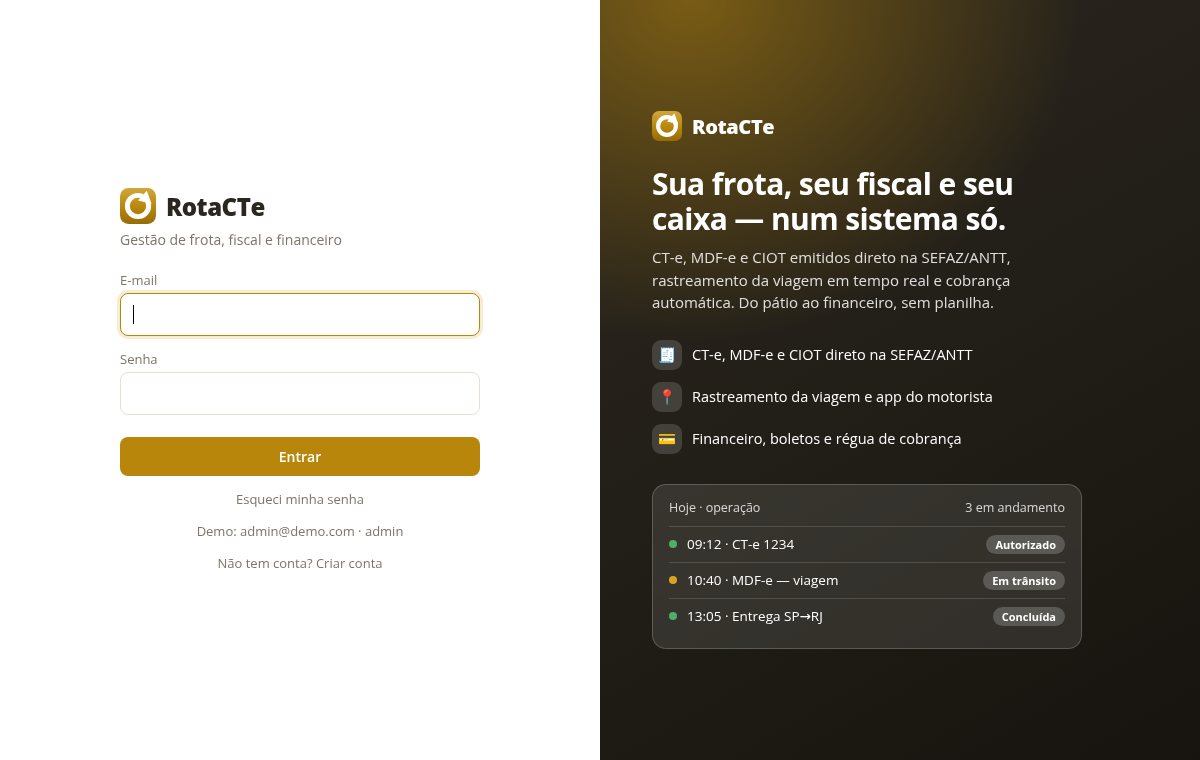
Muitas tentativas. Aguarde {N} minuto(s) e tente novamente. Entrar
O que significa: Várias tentativas de login erradas seguidas bloqueiam novas tentativas por alguns minutos — proteção contra descoberta de senha.
O que fazer: Espere o tempo indicado. Se não lembra a senha, use 'Esqueci a senha'.
Token ausente. Redefinir senha
O que significa: O link de redefinição de senha veio sem o código que o identifica (link cortado ao copiar).
O que fazer: Abra o link inteiro do e-mail, ou peça um novo em 'Esqueci a senha'.
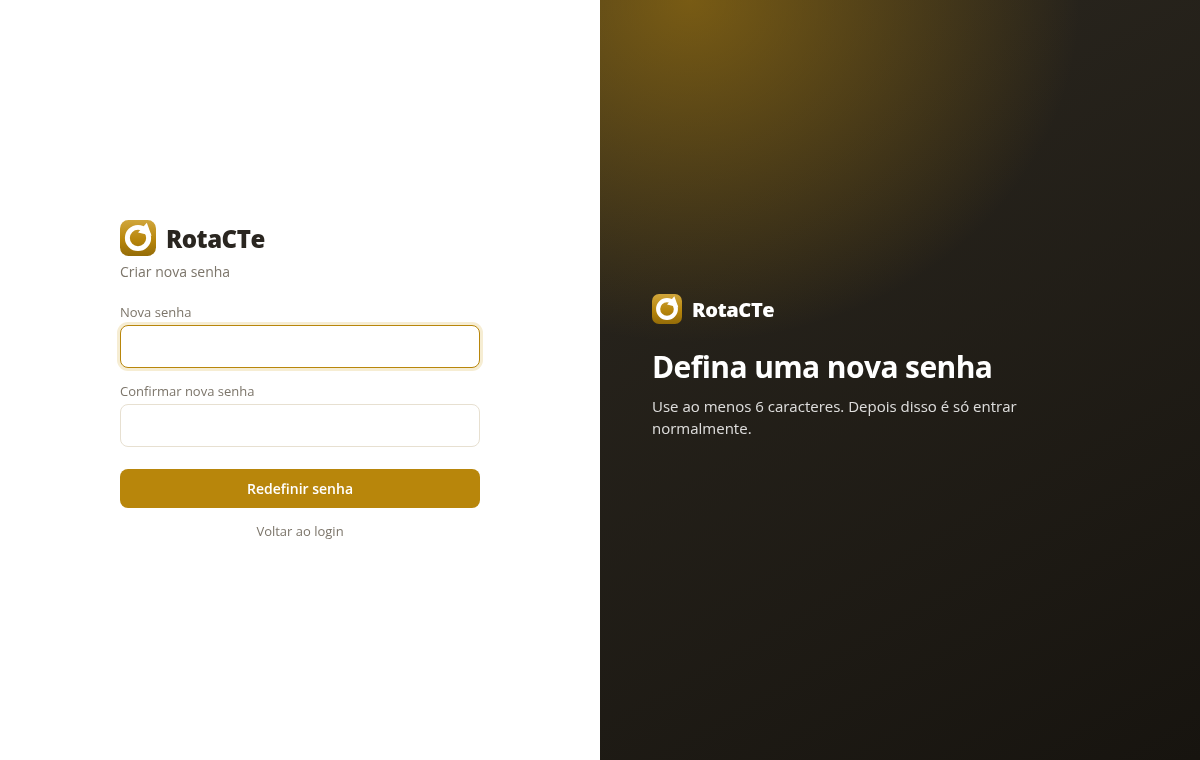
A nova senha deve ter ao menos 6 caracteres. Redefinir senha
O que significa: Senha curta demais.
O que fazer: Escolha uma senha com 6 caracteres ou mais.
Link inválido ou expirado. Solicite um novo. Redefinir senha
O que significa: O link de redefinição vale por tempo limitado e só uma vez; este já venceu ou já foi usado.
O que fazer: Peça um novo link em 'Esqueci a senha'.
Sem contexto de empresa autenticada Qualquer tela
O que significa: O servidor recebeu um pedido sem saber de que empresa é — a sessão caiu ou a tela ficou aberta tempo demais (a sessão encerra após 1 hora sem uso).
O que fazer: Saia e entre de novo.
Empresa não encontrada: {id} Qualquer tela
O que significa: A sessão aponta para uma empresa que não existe mais (desativada ou removida).
O que fazer: Saia, entre de novo e escolha a empresa. Se ela sumiu da lista, fale com o suporte.
Tenant/empresa nao encontrada: {id} Qualquer tela
O que significa: Mesmo caso: o servidor não achou o banco de dados da empresa da sessão.
O que fazer: Saia e entre de novo. Se persistir, avise o suporte.
O registro de logs não está configurado neste ambiente. Logs
O que significa: A tela de Logs (histórico de quem fez o quê) depende de um serviço que não está ligado neste servidor.
O que fazer: Avise o suporte.
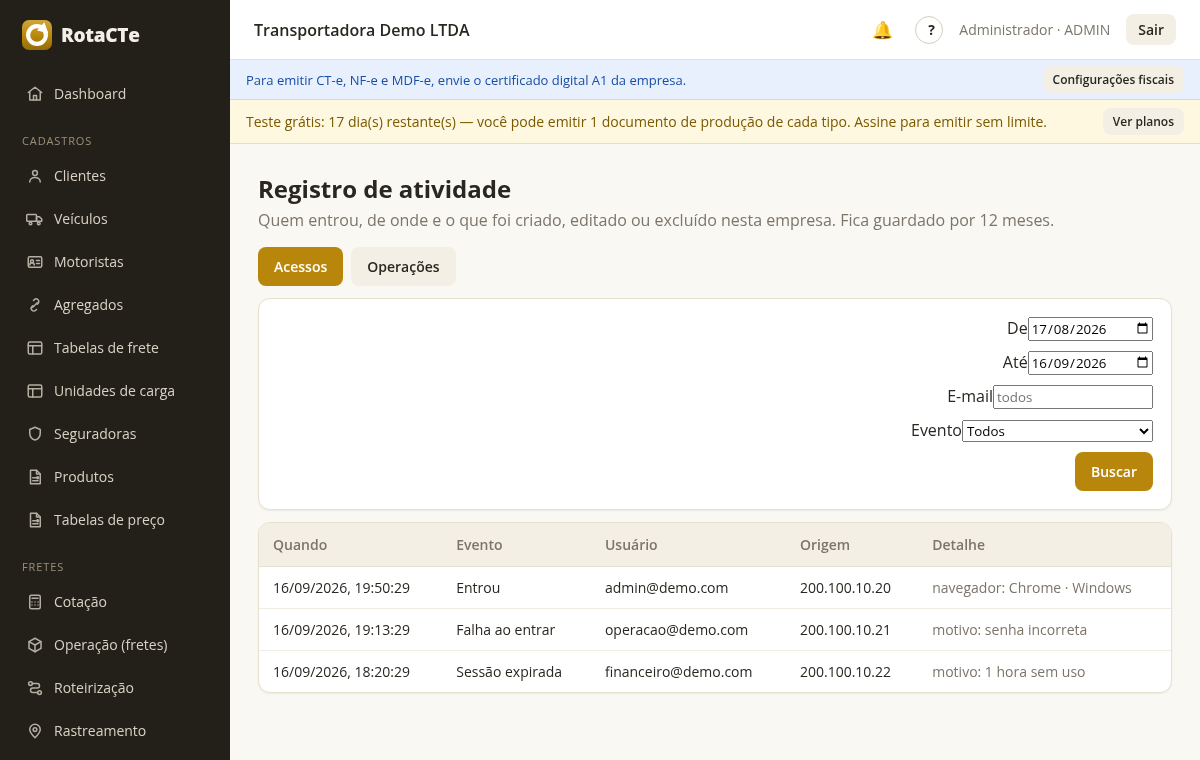
Selecione uma empresa para ver o registro. Logs
O que significa: Quem acessa várias empresas precisa escolher de qual quer ver o histórico.
O que fazer: Escolha a empresa no filtro.
O registro de logs respondeu {código}. Logs
O que significa: O serviço de logs está no ar, mas devolveu erro.
O que fazer: Tente de novo em instantes; se persistir, avise o suporte.
Não foi possível falar com o registro de logs. Logs
O que significa: O serviço de logs não respondeu.
O que fazer: Tente de novo em instantes; se persistir, avise o suporte.
Consulta de logs interrompida. Logs
O que significa: A consulta demorou demais e foi cancelada.
O que fazer: Reduza o período do filtro e tente de novo.
E-mail obrigatório Usuários
O que significa: Todo usuário entra pelo e-mail; ficou em branco.
O que fazer: Informe o e-mail do usuário.
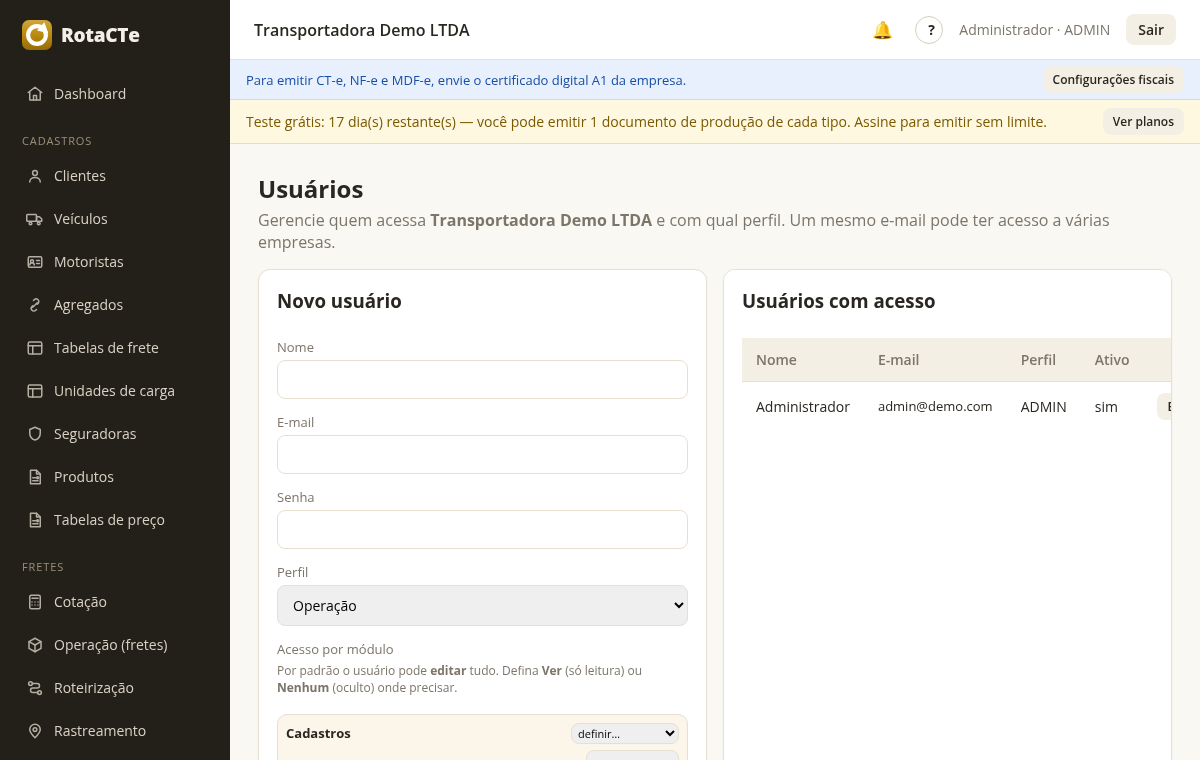
Senha obrigatória para um novo usuário Usuários
O que significa: Ao criar um usuário é preciso definir a primeira senha dele.
O que fazer: Defina uma senha inicial (o usuário pode trocar depois).
Usuário sem acesso a esta empresa Usuários
O que significa: O usuário existe, mas não está vinculado à empresa em que você está.
O que fazer: Adicione o acesso dele em Usuários (ou peça a um administrador).
Você não pode remover o seu próprio acesso Usuários
O que significa: Proteção para a empresa não ficar sem administrador por engano.
O que fazer: Peça a outro administrador para remover o seu acesso, se for o caso.
Perfil inválido (use ADMIN, OPERACAO ou FINANCEIRO) Usuários
O que significa: O perfil do usuário tem de ser um dos três: Administrador, Operação ou Financeiro.
O que fazer: Escolha o perfil na lista.
Não foi possível entrar nesta empresa Selecionar empresa
O que significa: Ao trocar de empresa, o servidor recusou — normalmente o acesso a ela foi removido ou a sessão venceu.
O que fazer: Saia e entre de novo. Se a empresa não aparece mais, peça o acesso a um administrador dela.
Falha ao entrar Entrar
O que significa: E-mail ou senha não conferem, ou o servidor não respondeu.
O que fazer: Confira e-mail e senha (o e-mail não diferencia maiúsculas). Se esqueceu, use 'Esqueci a senha'. Se a internet caiu, tente de novo.
A senha deve ter ao menos 6 caracteres. Redefinir senha
O que significa: Senha curta demais.
O que fazer: Escolha uma senha com 6 caracteres ou mais.
As senhas não conferem. Redefinir senha
O que significa: Os dois campos de senha estão diferentes.
O que fazer: Digite a mesma senha nos dois campos.
Não foi possível redefinir a senha. Redefinir senha
O que significa: O servidor recusou a nova senha — link vencido, já usado, ou senha fora da regra.
O que fazer: Peça um novo link em 'Esqueci a senha' e tente de novo.
CEP não encontrado — informe a UF manualmente. Criar conta
O que significa: A busca automática por CEP não achou o endereço (CEP novo, errado ou serviço fora do ar).
O que fazer: Confira o CEP. Se estiver certo, preencha a UF à mão e siga.
Conta de transportadora exige CNPJ — a SEFAZ não aceita CPF no emitente. Se você é escritório de contabilidade e emite para clientes, escolha esse tipo de conta acima. Criar conta
O que significa: Mesmo caso do verbete acesso.005, conferido já na tela.
O que fazer: Informe o CNPJ ou troque o tipo de conta.
UF inválida — informe a sigla (2 letras) ou busque pelo CNPJ/CEP. Criar conta
O que significa: O estado precisa ser a sigla de duas letras.
O que fazer: Digite a sigla ou use a busca por CNPJ/CEP.
Informe um telefone com DDD — é por ele que falamos com você. Criar conta
O que significa: O telefone é obrigatório no cadastro: é o canal de contato da equipe com a empresa.
O que fazer: Informe um telefone com DDD (de preferência WhatsApp).
E-mail inválido. Criar conta
O que significa: O e-mail não tem o formato nome@dominio.
O que fazer: Confira se digitou o @ e o domínio (ex.: .com.br).
Falha ao criar a conta Criar conta
O que significa: O servidor recusou o cadastro sem um motivo específico — normalmente rede instável ou um campo inválido que a tela não apontou.
O que fazer: Confira os campos e tente de novo. Se persistir, fale com a equipe pelo WhatsApp.
Assinatura 19
Esta conta não tem plano negociado. Assinatura
O que significa: Tentou pagar um 'plano negociado' (preço combinado à parte com a equipe), mas esta conta não tem nenhum registrado.
O que fazer: Assine pelos planos normais da tela. Se combinou um preço especial com a equipe, peça a ela para registrar o plano negociado na conta.
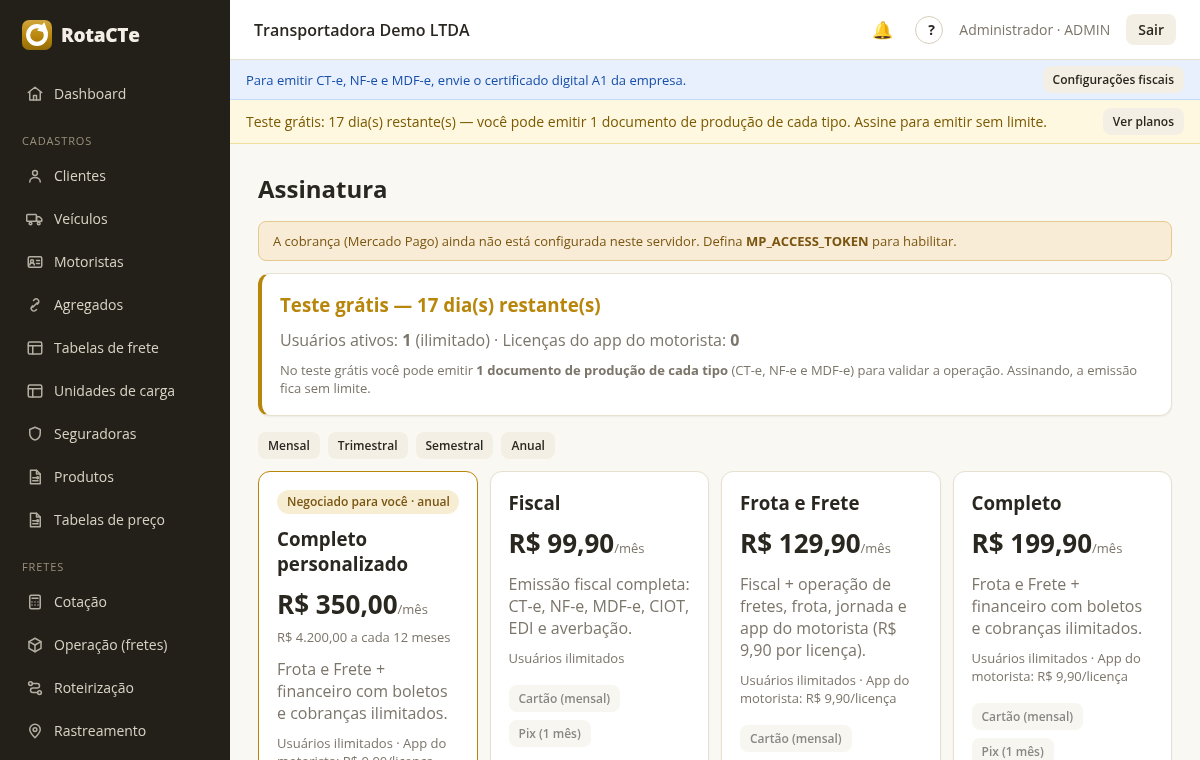
Limite de {N} usuários do plano atingido. Faça upgrade do plano para adicionar mais usuários. Usuários → novo usuário
O que significa: Cada plano tem um número máximo de usuários e a conta chegou nele.
O que fazer: Desative um usuário que não usa mais o sistema (Usuários → remover acesso) ou passe para um plano com mais usuários em Assinatura.
Token do cartão ausente. Assinatura → pagamento com cartão
O que significa: O formulário de cartão não conseguiu registrar o cartão junto ao Mercado Pago antes de enviar o pagamento. Costuma ser bloqueio de script no navegador ou conexão instável.
O que fazer: Recarregue a página e digite o cartão de novo. Se usar bloqueador de anúncios ou navegador em modo restrito, libere o site e tente outra vez; ou pague por Pix.
Cobrança não configurada (Mercado Pago). Assinatura
O que significa: O servidor está sem a integração de pagamento ativa. Não é algo que você fez.
O que fazer: Avise o suporte; enquanto isso a assinatura não pode ser paga pelo sistema.
Plano inválido: {plano} Assinatura
O que significa: O plano enviado não existe na lista de planos do sistema. Acontece quando a tela ficou aberta com uma versão antiga da lista.
O que fazer: Recarregue a página e escolha o plano de novo.
Este plano não está mais disponível. Escolha Fiscal, Frota e Frete ou Completo. Assinatura
O que significa: O plano escolhido saiu de linha. Os planos atuais são Fiscal, Frota e Frete, e Completo.
O que fazer: Escolha um dos três planos atuais.
Este plano não está disponível para o seu tipo de conta. Assinatura
O que significa: Conta de transportadora e conta de escritório de contabilidade têm planos diferentes; o escolhido é do outro tipo.
O que fazer: Escolha um plano da sua lista. Se o tipo de conta está errado, fale com o suporte.
Período inválido: {período} Assinatura
O que significa: O período de contratação enviado não é um dos aceitos (mensal, trimestral, semestral, anual).
O que fazer: Recarregue a página e escolha o período de novo.
O plano {plano} é cobrado apenas no período mensal. Assinatura
O que significa: Esse plano (pacote de contabilidade) não tem opção trimestral, semestral nem anual.
O que fazer: Escolha o período mensal.
O pacote de {N} emissões deste mês acabou ({N} emitidas). Fale com a gente pelo chat para liberar mais emissões ainda neste mês — a contagem zera na virada do mês. Emissão de CT-e, NF-e ou MDF-e
O que significa: Contas de escritório de contabilidade compram um pacote de documentos por mês (CT-e + NF-e + MDF-e somados), e o pacote deste mês esgotou.
O que fazer: Para emitir ainda neste mês, peça a liberação pelo chat de suporte. No dia 1º a contagem recomeça.
No teste grátis é possível emitir 1 {documento} de produção para validar a operação. Assine um plano em Assinatura para emitir sem limite. Emissão de CT-e, NF-e ou MDF-e
O que significa: Durante o teste grátis o sistema deixa emitir um documento real (de produção) de cada tipo, para você provar que funciona. Esse já foi usado. Em homologação (ambiente de teste da SEFAZ) continua liberado.
O que fazer: Assine um plano em Assinatura; a liberação é imediata após o pagamento.
Link não encontrado. O endereço pode estar incompleto, ou o prazo do arquivo já venceu. Peça um novo envio à transportadora. Link público do pacote de XMLs (contador)
O que significa: Mensagem que o CONTADOR vê ao abrir o link do pacote de XMLs: o endereço não corresponde a nenhum pacote (link cortado ao copiar, ou já removido).
O que fazer: Contador: peça à transportadora que reenvie a competência. Transportadora: em Fiscal → XMLs para o contador, envie de novo.
Este link venceu. Os XMLs ficam disponíveis por tempo limitado. Peça à transportadora que reenvie a competência. Link público do pacote de XMLs (contador)
O que significa: O link do pacote de XMLs tem validade e ela passou.
O que fazer: Transportadora: reenvie a competência em Fiscal → XMLs para o contador; um link novo é gerado.
Arquivo indisponível. O pacote não está mais guardado. Peça à transportadora que reenvie a competência. Link público do pacote de XMLs (contador)
O que significa: O link é válido, mas o arquivo ZIP já foi apagado do servidor (os pacotes não ficam guardados para sempre).
O que fazer: Transportadora: reenvie a competência em Fiscal → XMLs para o contador.
Não foi possível carregar o formulário de cartão (SDK do Mercado Pago). Assinatura → pagamento com cartão
O que significa: O navegador não conseguiu baixar o componente de cartão do Mercado Pago — bloqueador de anúncios, rede corporativa ou internet instável.
O que fazer: Recarregue a página; desative o bloqueador para este site; ou pague por Pix.
Pagamento não aprovado pelo emissor do cartão. Confira os dados ou tente outro cartão. / Assinatura em análise pelo Mercado Pago. O acesso é liberado assim que for aprovada. Assinatura → pagamento com cartão
O que significa: Duas situações: o banco do cartão recusou (limite, dados errados, cartão bloqueado para compras online) — ou o Mercado Pago colocou o pagamento em análise antifraude, o que pode levar alguns minutos.
O que fazer: Recusado: confira número, validade e código, ou use outro cartão ou Pix. Em análise: aguarde; o acesso libera sozinho quando aprovar.
Erro no cartão: {detalhe} verifique os dados e tente de novo. Assinatura → pagamento com cartão
O que significa: O formulário recusou os dados do cartão antes de cobrar (número, validade ou código inválidos).
O que fazer: Confira os dados digitados e tente de novo.
Falha ao inicializar o formulário de cartão. Assinatura → pagamento com cartão
O que significa: O componente de cartão carregou, mas não conseguiu iniciar (chave pública do Mercado Pago ausente ou navegador incompatível).
O que fazer: Recarregue a página ou use outro navegador. Se continuar, avise o suporte, ou pague por Pix.
Pagamento não concluído (expirado ou recusado). Gere um novo QR Code para tentar de novo. Assinatura → pagamento por Pix
O que significa: O Pix gerado não foi pago dentro do prazo, ou o banco recusou.
O que fazer: Clique para gerar um novo QR Code e pague em seguida.
Sistema 7
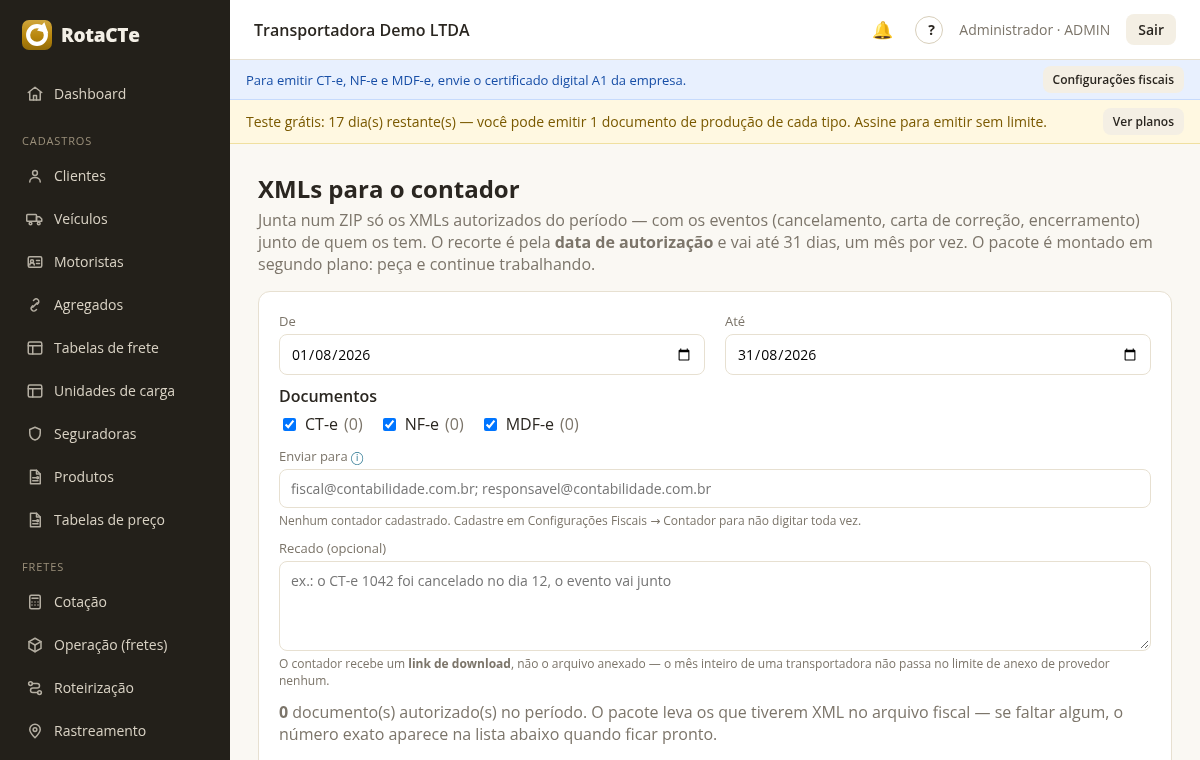
Link público indisponível: o endereço público do sistema (APP_PUBLIC_URL) não está configurado… Fiscal → XMLs para o contador
O que significa: Configuração do servidor: o sistema não sabe seu próprio endereço na internet e por isso não consegue montar o link para o contador. Não é algo que você fez.
O que fazer: Avise o suporte. Enquanto isso, baixe o ZIP em Fiscal → XMLs do período e mande por e-mail.
SHA-256 indisponível App do motorista
O que significa: Erro interno do servidor ao proteger a credencial do app. Não deve acontecer.
O que fazer: Avise o suporte.
Defina APP_PUBLIC_URL para gerar o link do portal. Cadastros → Clientes → link do portal
O que significa: Configuração do servidor: o sistema não sabe seu endereço na internet e não consegue montar o link. Não é algo que você fez.
O que fazer: Avise o suporte.
FISCAL_CRYPTO_KEY ausente. Defina a variável de ambiente com uma chave AES-256 (32 bytes em base64; ex.: openssl rand -base64 32) antes de subir a aplicação. Servidor (inicialização)
O que significa: Erro de configuração do servidor (não do usuário): falta a chave que protege os certificados guardados.
O que fazer: Suporte: definir FISCAL_CRYPTO_KEY no ambiente do container e reiniciar.
app.fiscal.crypto-key deve ser AES-256 (32 bytes em base64) Servidor (inicialização)
O que significa: Erro de configuração do servidor: a chave de criptografia tem formato errado.
O que fazer: Suporte: gerar com openssl rand -base64 32 e reiniciar.
Falha ao cifrar Configurações → Certificado / Carteiras
O que significa: Erro interno ao proteger um dado sensível (certificado, credencial).
O que fazer: Tente de novo; se persistir, avise o suporte.
Falha ao decifrar Emissão / Carteiras
O que significa: Um dado protegido (certificado, credencial) não pôde ser lido — normalmente a chave do servidor mudou.
O que fazer: Suporte: conferir FISCAL_CRYPTO_KEY / ANTT_KMS_KEY. Se a chave foi trocada, o cliente precisa reenviar o certificado.
Cadastros 17
Informe um telefone com DDD (10 ou 11 dígitos). Cadastros e formulários com telefone
O que significa: O telefone precisa ter o DDD e o número: 10 dígitos para fixo (11 3333-4444) ou 11 para celular (11 98888-7777).
O que fazer: Digite só os números, com o DDD na frente.
DDD inválido no telefone. Cadastros e formulários com telefone
O que significa: Os dois primeiros dígitos não são um DDD que existe no Brasil.
O que fazer: Confira o DDD (ex.: 11 São Paulo, 21 Rio, 31 BH).
Celular com 11 dígitos precisa começar com 9 depois do DDD. Cadastros e formulários com telefone
O que significa: Número de celular no Brasil tem 9 dígitos e começa com 9. Um número de 11 dígitos que não começa com 9 depois do DDD está errado.
O que fazer: Confira o número; se for fixo, ele tem 10 dígitos no total.
Telefone inválido. Cadastros e formulários com telefone
O que significa: O telefone tem letras, tamanho errado ou um formato que o sistema não reconhece.
O que fazer: Digite só números, com DDD: 10 dígitos (fixo) ou 11 (celular).
Já existe cliente com esse CNPJ/CPF: {nome}. Cadastrar assim mesmo? Cadastros → Clientes
O que significa: Não é erro, é uma pergunta: já existe um cadastro com o mesmo documento. O sistema permite dois (matriz e filial que usam o mesmo CNPJ, por exemplo), mas avisa para evitar duplicata por engano.
O que fazer: Se é a mesma empresa, cancele e use o cadastro que já existe. Se é realmente outro cadastro, confirme.
Máximo de 2000 linhas por importação. Importar clientes / Importar títulos (planilha)
O que significa: A planilha enviada tem mais de 2.000 linhas; a importação aceita até esse tanto por vez.
O que fazer: Divida a planilha em partes de até 2.000 linhas e importe uma de cada vez.
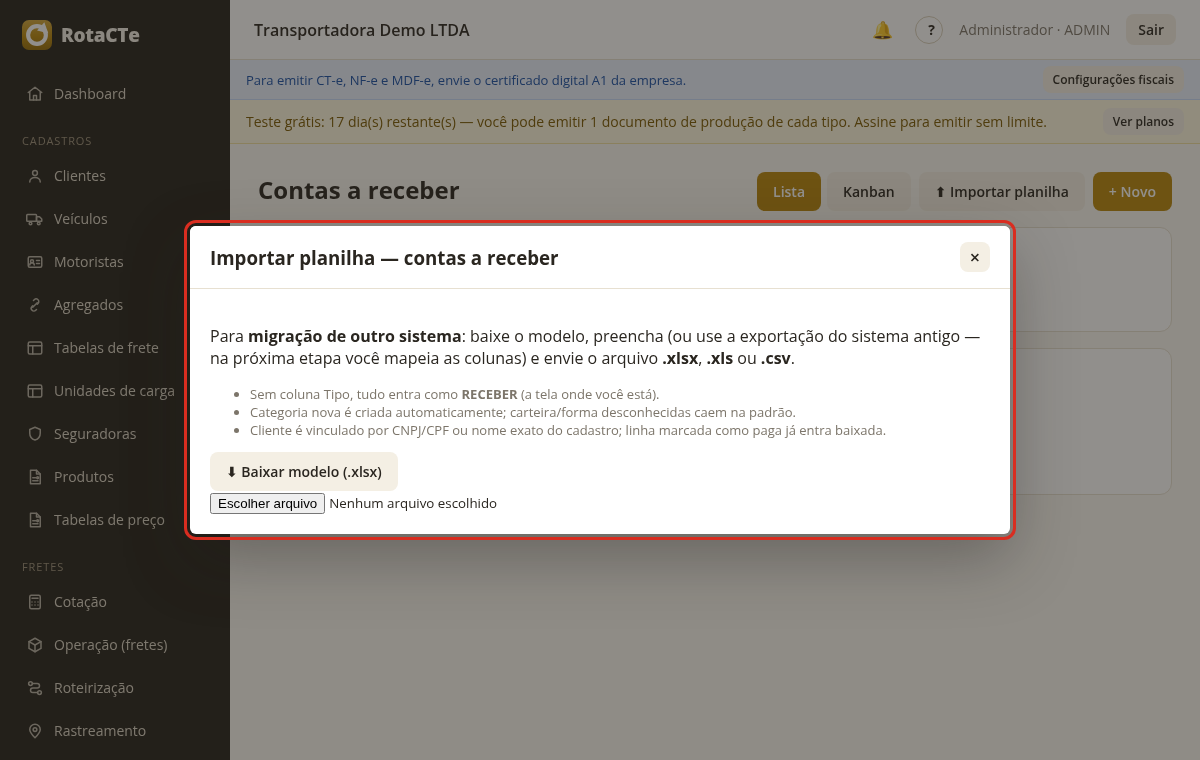
Tabela de preço não encontrada. Cadastros → Tabelas de preço
O que significa: A tabela de preço escolhida foi apagada ou não pertence a esta empresa.
O que fazer: Recarregue a página e escolha outra tabela em Cadastros → Tabelas de preço.
planilha vazia Importar clientes / Importar títulos (planilha)
O que significa: O arquivo enviado não tem nenhuma linha.
O que fazer: Confira se salvou a planilha certa e se a primeira aba tem os dados.
nenhuma linha de dados abaixo do cabeçalho Importar clientes / Importar títulos (planilha)
O que significa: A planilha só tem a linha de títulos das colunas; não há registros para importar.
O que fazer: Preencha os dados a partir da segunda linha e envie de novo.
Não consegui ler a planilha: {detalhe} Importar clientes / Importar títulos (planilha)
O que significa: O arquivo não é uma planilha que o sistema abre (XLSX ou CSV), está corrompido ou protegido por senha.
O que fazer: Salve como .xlsx (ou .csv) sem senha e envie de novo.
Mapeie ao menos Nome e CNPJ/CPF. Importar clientes (planilha)
O que significa: Na importação de clientes você indica qual coluna da planilha é cada campo; Nome e CNPJ/CPF são obrigatórios e não foram indicados.
O que fazer: Na etapa de mapeamento, escolha as colunas de Nome e de CNPJ/CPF.
Informe um CNPJ (14 dígitos) para a busca. Cadastros → Clientes / Fornecedores
O que significa: A busca de dados na Receita precisa do CNPJ completo.
O que fazer: Digite os 14 números.
CNPJ não encontrado na base pública — preencha à mão. Cadastros → Clientes / Fornecedores
O que significa: A base pública da Receita não retornou esse CNPJ (novo, baixado ou serviço fora).
O que fazer: Preencha os dados manualmente.
Informe um CEP com 8 dígitos. Cadastros / Emitente / Registro
O que significa: A busca de endereço precisa do CEP completo.
O que fazer: Digite os 8 números.
Endereço encontrado, mas sem coordenadas (preencha lat/lng manualmente se precisar de rota). Cadastros → Clientes
O que significa: Aviso: o CEP trouxe o endereço, mas não a posição no mapa. Só importa para roteirização.
O que fazer: Se usar roteirização, preencha latitude/longitude; senão, ignore.
CPF/CNPJ vazio Cadastros → Clientes → Importar planilha
O que significa: Na importação de clientes por planilha, a linha está sem documento.
O que fazer: Preencha o CPF/CNPJ na planilha e importe de novo.
CPF/CNPJ com {N} dígito(s) — precisa de 11 (CPF) ou 14 (CNPJ) Cadastros → Clientes → Importar planilha
O que significa: O documento da linha tem tamanho errado (zeros à esquerda perdidos pela planilha é a causa comum).
O que fazer: Formate a coluna como texto e corrija o documento.
App do motorista 10
Falha ao ler a foto: {detalhe} App do motorista → frete → foto
O que significa: O app do motorista enviou uma foto (comprovante de entrega, ocorrência) que o servidor não conseguiu abrir — arquivo corrompido ou formato não suportado.
O que fazer: Tire a foto de novo pelo próprio app e reenvie.
instante deve ser ISO-8601 (ex.: 2026-07-31T14:00:00Z) App do motorista
O que significa: O app do motorista mandou uma data/hora num formato que o servidor não entende. É defeito do app, não do motorista.
O que fazer: Atualize o app do motorista para a versão mais recente. Se persistir, avise o suporte.
Motorista não encontrado App do motorista → ativação
O que significa: O código de ativação do app aponta para um motorista que não existe mais no cadastro.
O que fazer: Na retaguarda, confira Cadastros → Motoristas e gere um novo código de acesso pelo botão 'Acesso app'.
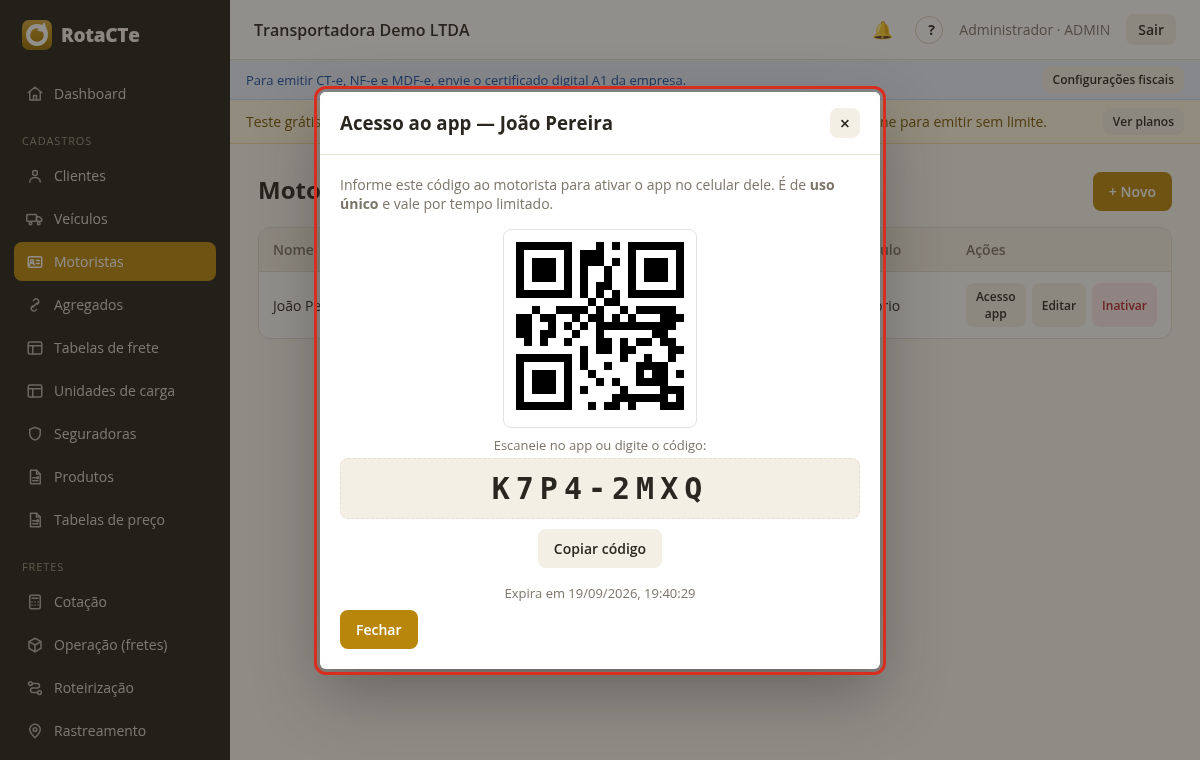
Motorista inativo App do motorista → ativação
O que significa: O motorista está marcado como inativo no cadastro e por isso o app não deixa entrar.
O que fazer: Reative o motorista em Cadastros → Motoristas e gere um novo código de acesso.
Código e device são obrigatórios App do motorista → ativação
O que significa: O app tentou ativar sem o código de acesso ou sem a identificação do aparelho.
O que fazer: Digite o código completo. Se o erro persistir, feche e abra o app e tente de novo.
Código inválido ou expirado App do motorista → ativação
O que significa: O código de acesso do app é de uso único e vale 72 horas. Ou foi digitado errado, ou venceu, ou já foi usado — e gerar um novo código invalida o anterior.
O que fazer: Na retaguarda, em Cadastros → Motoristas → 'Acesso app', gere um código novo e use esse.
Empresa não encontrada App do motorista
O que significa: A empresa vinculada ao acesso do motorista não existe mais ou foi desativada.
O que fazer: Avise o suporte informando o nome da transportadora.
Refresh token ausente App do motorista
O que significa: O app perdeu a credencial que mantém o motorista conectado (dados do app apagados ou aparelho trocado).
O que fazer: Ative o app de novo com um código novo gerado na retaguarda.
Sessão revogada ou inválida App do motorista
O que significa: A sessão do motorista foi encerrada pela empresa (motorista desativado ou novo código gerado) ou não é mais válida.
O que fazer: Ative o app de novo com um código novo. Se foi de propósito (desligamento), está correto.
Device não confere App do motorista
O que significa: A sessão foi criada em outro aparelho. Cada código de acesso fica preso ao celular em que foi ativado.
O que fazer: No celular novo, ative com um código novo gerado na retaguarda.
Portal do cliente 5
Portal não encontrado. O link pode estar incorreto ou expirado. Portal do cliente (link público)
O que significa: Mensagem que o CLIENTE da transportadora vê ao abrir o link do portal (onde ele acompanha os CT-e dele): o endereço não corresponde a nenhum portal ativo.
O que fazer: Transportadora: em Cadastros → Clientes, abra o cliente e gere/copie o link do portal de novo; envie o link inteiro.
Portal não encontrado. Cliente indisponível. Portal do cliente (link público)
O que significa: O link do portal é válido, mas o cliente foi desativado no cadastro da transportadora.
O que fazer: Transportadora: reative o cliente em Cadastros → Clientes se ele ainda deve ter acesso.
Não encontrado Portal do cliente (link público)
O que significa: O documento pedido no portal do cliente não existe ou não pertence a esse cliente.
O que fazer: Volte à lista do portal e abra o documento por lá.
DACTE indisponível Portal do cliente (link público)
O que significa: O CT-e aparece no portal, mas o arquivo do DACTE ainda não pode ser gerado — normalmente porque o documento não foi autorizado.
O que fazer: Aguarde a autorização. Se o CT-e já está autorizado, a transportadora deve avisar o suporte.
Cliente não encontrado: {id} Cadastros → Clientes → link do portal
O que significa: Tentou gerar o link do portal para um cliente que não existe mais.
O que fazer: Recarregue a lista de clientes e tente de novo.
CIOT 38
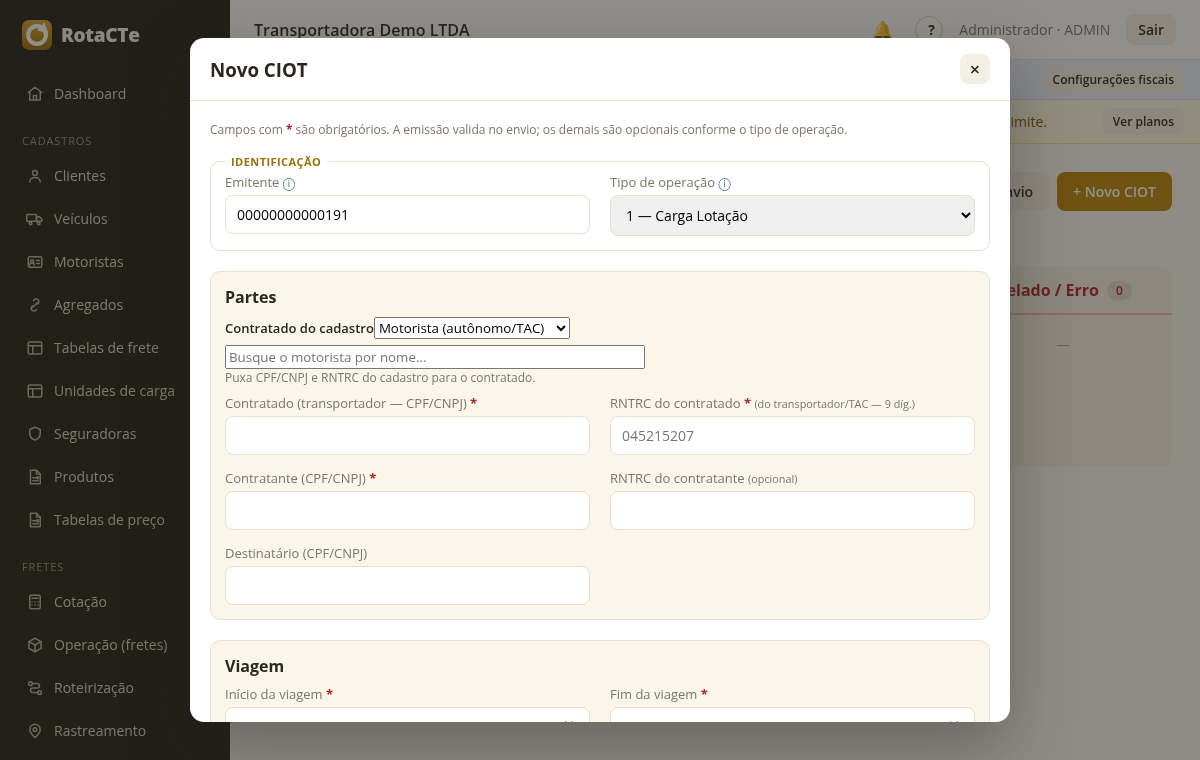
O emissor {nome} não tem certificado A1 configurado. Suba o A1 dele em Configurações fiscais antes de emitir o CIOT — é o mesmo do CT-e e do MDF-e. CIOT → emitir
O que significa: Para emitir o CIOT na ANTT o sistema assina com o certificado digital (A1) da empresa emissora, e esse emissor ainda não tem certificado cadastrado.
O que fazer: Em Configurações → Certificado, envie o arquivo .pfx do A1 do emissor com a senha. É o mesmo certificado usado para CT-e e MDF-e.
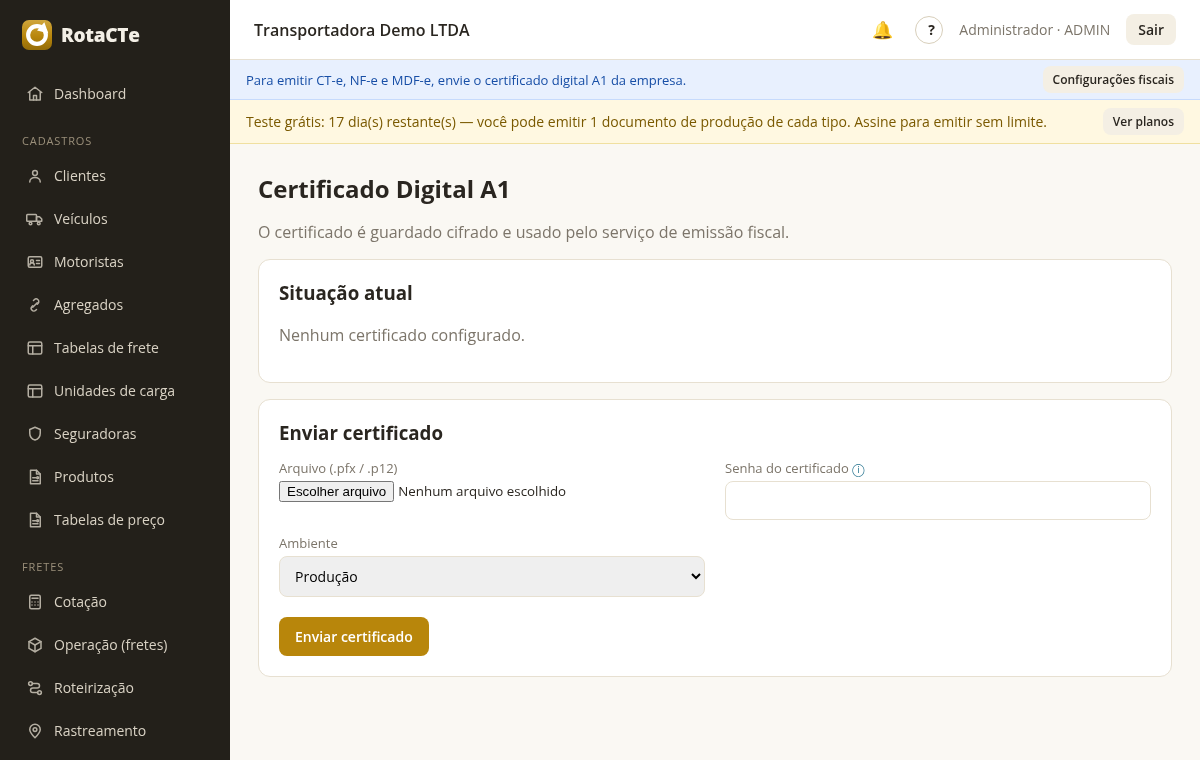
O certificado A1 do emissor {nome} venceu em {data}. Renove-o em Configurações fiscais antes de emitir o CIOT. CIOT → emitir
O que significa: O certificado digital da empresa passou da validade; a ANTT não aceita assinatura com certificado vencido.
O que fazer: Compre/renove o A1 na certificadora e envie o arquivo novo em Configurações → Certificado.
{CIOT} não encontrado. CIOT
O que significa: O CIOT que a tela tentou abrir, alterar ou excluir não existe mais.
O que fazer: Recarregue a lista de CIOTs.
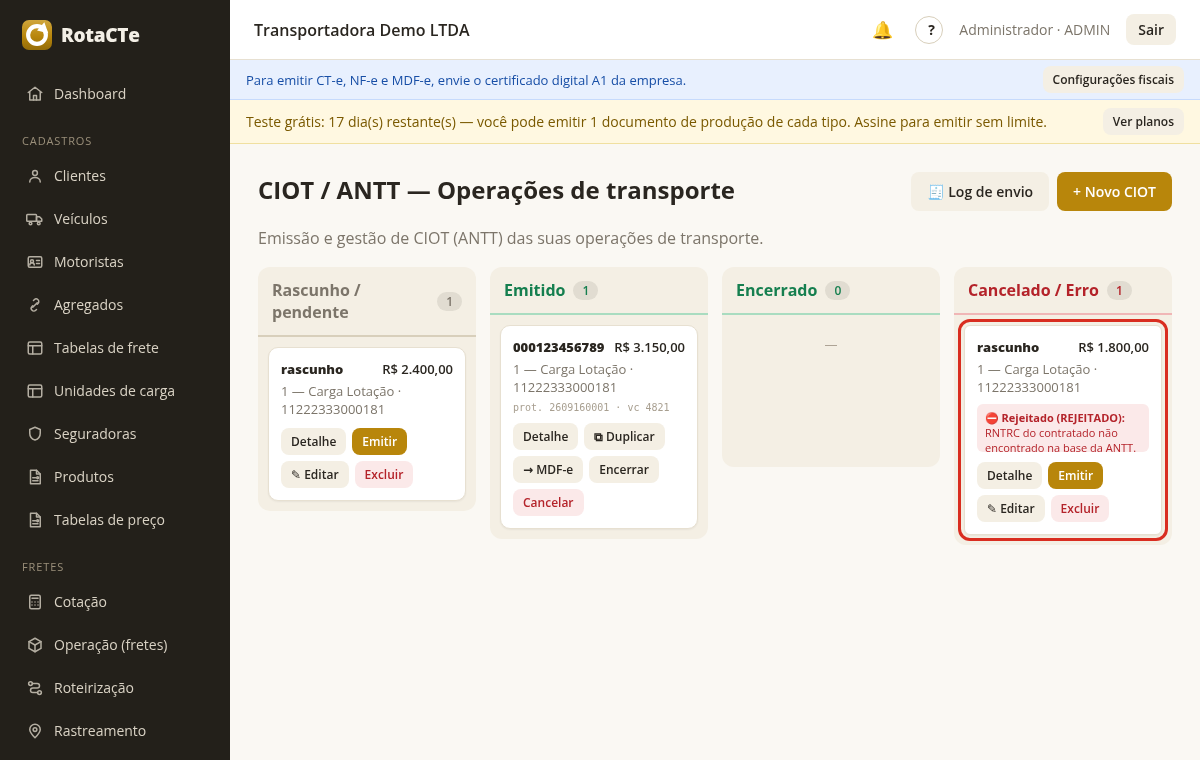
Corpo da requisição inválido: esperado um objeto JSON. CIOT → emitir
O que significa: A tela mandou os dados do CIOT num formato que o servidor não reconheceu. É defeito de versão da tela, não do preenchimento.
O que fazer: Recarregue a página (Ctrl+F5) e tente de novo. Se persistir, avise o suporte.
O certificado de {cnpj} venceu em {data}. Suba o A1 novo do emissor em Configurações fiscais e emita de novo — ele sobe para a ANTT junto com a emissão. CIOT → emitir
O que significa: O certificado guardado para este CNPJ está vencido.
O que fazer: Envie o A1 novo em Configurações → Certificado e emita de novo: o certificado novo vai junto.
Certificado não cadastrado para {cnpj} — envie o PKCS12 (base64) e a senha na primeira emissão CIOT → emitir
O que significa: Mensagem técnica do serviço de CIOT: ainda não recebeu o certificado desse emissor. Normalmente o app resolve sozinho na primeira emissão.
O que fazer: Confira se o A1 do emissor está em Configurações → Certificado e emita de novo.
O certificado enviado para {cnpj} já venceu em {data}. Suba um A1 dentro da validade. CIOT → emitir
O que significa: O arquivo de certificado enviado está vencido.
O que fazer: Envie um A1 válido em Configurações → Certificado.
Certificado não cadastrado para {cnpj} CIOT
O que significa: O serviço de CIOT não tem certificado guardado para este CNPJ.
O que fazer: Confira o A1 em Configurações → Certificado e emita de novo.
O certificado de {cnpj} venceu em {data}. Suba o A1 novo do emissor em Configurações fiscais e tente de novo. CIOT → encerrar / cancelar
O que significa: O certificado guardado venceu; a operação (encerrar, cancelar) não pode ser assinada.
O que fazer: Envie o A1 novo em Configurações → Certificado e repita a operação.
PKCS12 sem chave privada (keyEntry) Configurações → Certificado
O que significa: O arquivo enviado como certificado não é um A1 completo: falta a chave privada. Costuma ser um arquivo de certificado público (.cer/.crt) em vez do .pfx.
O que fazer: Envie o arquivo .pfx (ou .p12) exportado com a chave privada e a senha.
Certificado inválido ou senha incorreta: {detalhe} Configurações → Certificado
O que significa: O arquivo não abriu com a senha informada, ou não é um certificado A1.
O que fazer: Confira a senha do certificado (a definida na hora de exportar/emitir o A1) e o arquivo.
Só dá para alterar um CIOT em rascunho ou rejeitado (situação atual: {situação}). Depois de emitido, o caminho é encerrar ou cancelar. CIOT → editar
O que significa: O CIOT já foi emitido na ANTT; o que está lá não pode ser editado.
O que fazer: Se precisa mudar algo, cancele este CIOT (se a ANTT permitir) e emita outro; ou encerre ao fim da viagem.
Este CIOT já foi transmitido (situação: {situação}). CIOT → emitir
O que significa: Tentou emitir de novo um CIOT que já foi enviado à ANTT.
O que fazer: Veja a situação na lista. Se foi emitido, está pronto; se está 'enviado' sem resposta, use Reconsultar.
Não há certificado configurado para o CNPJ {cnpj}. Suba o A1 do emissor em Configurações fiscais antes de emitir. CIOT → emitir
O que significa: O emissor escolhido não tem certificado digital cadastrado.
O que fazer: Envie o .pfx em Configurações → Certificado.
Só dá para excluir um CIOT em rascunho ou rejeitado (situação atual: {situação}). Depois de emitido, o caminho é encerrar ou cancelar. CIOT → excluir
O que significa: CIOT emitido é registro na ANTT; não se apaga, se cancela.
O que fazer: Use Cancelar (dentro do prazo da ANTT) ou Encerrar.
Este CIOT foi criado antes da tela de rascunho e não guardou os dados do formulário. Refaça por 'Duplicar'. CIOT → editar
O que significa: CIOTs antigos (de antes do rascunho existir) não têm o formulário salvo, então não podem ser reabertos para edição.
O que fazer: Clique em Duplicar: o sistema cria um rascunho novo com o que dá para recuperar; complete e emita.
Não foi possível reabrir este CIOT: {detalhe} CIOT → editar
O que significa: O formulário salvo deste CIOT está num formato que a tela atual não lê.
O que fazer: Use Duplicar para refazer. Se repetir, avise o suporte com o número do CIOT.
Não foi possível guardar o CIOT: {detalhe} CIOT → salvar rascunho
O que significa: Erro ao salvar o rascunho do CIOT no servidor.
O que fazer: Tente salvar de novo. Se persistir, avise o suporte com a mensagem.
CIOT original não tem declaração armazenada para duplicar. CIOT → duplicar
O que significa: O CIOT que tentou duplicar é antigo demais: não tem os dados guardados.
O que fazer: Crie um CIOT novo do zero (ou a partir do CT-e, pelo botão '→ CIOT').
Falha ao preparar a duplicação do CIOT: {detalhe} CIOT → duplicar
O que significa: Erro ao montar a cópia do CIOT.
O que fazer: Tente de novo; se persistir, crie um CIOT novo e avise o suporte.
TipoOperacao inválido (use 1=Lotação, 2=Fracionada, 3=TAC-Agregado): {valor} CIOT → emitir
O que significa: O tipo de operação do CIOT tem de ser um dos três da ANTT: lotação (um destino), carga fracionada (vários) ou TAC-agregado.
O que fazer: Escolha o tipo na lista da tela.
OrigemDestino (trechos) é obrigatório para operação de lotação/fracionada. CIOT → emitir
O que significa: Falta informar o trajeto (de onde sai e para onde vai) — a ANTT exige nos tipos lotação e fracionada.
O que fazer: Preencha origem e destino(s) na seção de trechos.
DadosCarga é obrigatório para operação de lotação/fracionada. CIOT → emitir
O que significa: Faltam os dados da carga (peso, valor, produto).
O que fazer: Preencha a seção Carga.
Carga fracionada (tipo 2) exige DadosCarga.ContratantesCargFrac. CIOT → emitir
O que significa: Na carga fracionada a ANTT quer a lista de contratantes (um por remessa), e ela está vazia.
O que fazer: Informe os contratantes de cada parte da carga; se é um contratante só, o tipo provavelmente é Lotação.
InfIndicadoresOperacionais é obrigatório para operação de lotação (tipo 1). CIOT → emitir
O que significa: Na lotação a ANTT exige os indicadores operacionais (distância, eixos, tipo de carga) para calcular o piso mínimo de frete.
O que fazer: Preencha nº de eixos e a distância dos trechos.
Informe o nº de eixos (1º veículo) e a distância dos trechos para calcular o piso. CIOT → piso mínimo
O que significa: O cálculo do piso mínimo de frete (tabela ANTT) precisa do número de eixos do veículo e da distância.
O que fazer: Preencha os dois campos e clique em calcular.
O {papel} "{nome}" está sem {campo} no cadastro — obrigatório para o CIOT. Atualize o cadastro. CIOT → emitir
O que significa: Um dos envolvidos (contratante, contratado, motorista, veículo) está sem um dado que a ANTT exige — CPF/CNPJ, RNTRC, placa ou CEP.
O que fazer: Abra o cadastro indicado, preencha o campo que falta e volte ao CIOT.
A ANTT recusou: {motivo}. Corrija pelo botão Editar. CIOT
O que significa: O CIOT chegou à ANTT e ela devolveu uma recusa; o motivo é o texto da própria ANTT.
O que fazer: Leia o motivo, corrija pelo botão Editar e emita de novo. Motivos comuns: RNTRC do veículo/transportador irregular, CPF do motorista sem cadastro na ANTT, valor abaixo do piso.
Este CIOT foi criado antes da tela de rascunho e não guardou o formulário. Use Duplicar para refazer. CIOT → editar
O que significa: Mesmo caso do verbete ciot.017: CIOT antigo, sem formulário salvo.
O que fazer: Use Duplicar.
Não consegui o número do CIOT na ANTT ({motivo}). Nada foi enviado. Tente emitir de novo em alguns minutos; se continuar, avise o suporte. CIOT → emitir
O que significa: O número do CIOT é gerado pela ANTT antes da declaração, e o serviço dela não respondeu (ou não está configurado). Sem o número, o sistema não envia nada: o CIOT continua como rascunho, sem valor e sem recusa.
O que fazer: Espere alguns minutos e clique em Emitir de novo. Se a mensagem continuar, avise o suporte com o horário.
CIOT não encontrado: {id} CIOT
Selecione documentos de apenas um tipo: um CIOT descreve uma operação, e misturar CT-e com NF-e descreveria duas. CT-e / NF-e → Gerar CIOT
O que significa: Ao gerar CIOT, marcou CT-e e NF-e ao mesmo tempo.
O que fazer: Marque só CT-e ou só NF-e.
Selecione ao menos um CT-e ou NF-e autorizado. CT-e / NF-e → Gerar CIOT
O que significa: Nenhum documento marcado para gerar o CIOT.
O que fazer: Marque os documentos da operação.
CT-e/NF-e {número} fora do CIOT: só documento AUTORIZADO entra. CT-e / NF-e → Gerar CIOT
O que significa: Aviso: documentos não autorizados foram deixados de fora do CIOT.
O que fazer: Emita-os antes, ou siga só com os autorizados.
Nenhum documento AUTORIZADO selecionado para iniciar o CIOT. CT-e / NF-e → Gerar CIOT
O que significa: Todos os documentos marcados estão sem autorização.
O que fazer: Emita-os antes.
Vários destinos: a operação veio como carga fracionada. Confira antes de emitir. CT-e / NF-e → Gerar CIOT
O que significa: Aviso: os documentos vão para destinos diferentes, então o CIOT foi montado como carga fracionada (vários descarregamentos).
O que fazer: Confira se é isso mesmo; se for carga única, ajuste.
Informe o valor do FRETE contratado (a NF-e traz o valor da mercadoria, não do frete). NF-e → Gerar CIOT
O que significa: Aviso: o CIOT precisa de quanto será pago ao transportador, e a NF-e só diz quanto vale a mercadoria.
O que fazer: Preencha o valor do frete no rascunho do CIOT.
Complete contratado (TAC/agregado), veículo e a forma de pagamento. CT-e / NF-e → Gerar CIOT
O que significa: Aviso: o rascunho do CIOT nasceu sem quem faz o frete, o veículo e como será pago.
O que fazer: Preencha os três no rascunho antes de declarar.
MDF-e 15
Rascunho de MDF-e #{número} criado. CT-e / NF-e / CIOT → botão → MDF-e
O que significa: Não é erro: confirma que o botão '→ MDF-e' criou um rascunho de manifesto a partir deste documento.
O que fazer: Abra o MDF-e, complete veículo e motorista e emita.
MDF-e não encontrado: {id} MDF-e
O que significa: O manifesto foi excluído.
O que fazer: Recarregue a lista.
CT-e/NF-e {número} fora do MDF-e: só documento AUTORIZADO entra (status atual: {situação}). CT-e / NF-e → Gerar MDF-e
O que significa: Aviso ao gerar MDF-e a partir de documentos: os que não estão autorizados foram deixados de fora.
O que fazer: Emita os documentos pendentes e inclua-os no manifesto, ou siga só com os autorizados.
Nenhum documento AUTORIZADO selecionado — só CT-e/NF-e autorizados podem virar MDF-e. CT-e / NF-e → Gerar MDF-e
O que significa: Todos os documentos marcados estão em rascunho/rejeitado/enviado.
O que fazer: Emita-os antes de gerar o manifesto.
Peso da carga ficou zerado (NF-e não carrega peso no sistema) — preencha antes de emitir. NF-e → Gerar MDF-e
O que significa: Aviso: o manifesto gerado só de NF-e fica sem peso, porque a nota não informa peso ao sistema.
O que fazer: Abra o rascunho do MDF-e e preencha o peso total.
Documentos com destino em UFs diferentes ({ufs}) — informe a UF de destino e o percurso do manifesto. CT-e / NF-e → Gerar MDF-e
O que significa: Aviso: os documentos vão para estados diferentes, então o sistema não escolheu a UF de destino sozinho.
O que fazer: No rascunho do MDF-e, informe a UF do último descarregamento e as UFs de percurso.
Viagem entre {uf} e {uf}: se a rota atravessar outros estados, informe as UFs de percurso. CT-e / NF-e → Gerar MDF-e
O que significa: Aviso: viagem interestadual. O MDF-e deve listar os estados atravessados no caminho.
O que fazer: Se o trajeto passa por outros estados, adicione-os no percurso do manifesto.
Complete veículo e condutor antes de emitir. CT-e / NF-e → Gerar MDF-e
O que significa: Aviso: o rascunho do manifesto foi criado sem veículo e motorista, que não vêm dos documentos.
O que fazer: Abra o rascunho e escolha veículo e condutor.
CIOT ainda sem código (status {situação}) — só CIOT declarado/gerado pode virar MDF-e. CIOT → Gerar MDF-e
O que significa: O MDF-e informa o número do CIOT, e este ainda não foi gerado na ANTT.
O que fazer: Declare/gere o CIOT antes de criar o manifesto.
Declaração do CIOT ilegível — rascunho criado só com o resumo. CIOT → Gerar MDF-e
O que significa: Aviso: o sistema não conseguiu ler os detalhes da declaração do CIOT, então o rascunho do MDF-e veio só com os dados básicos.
O que fazer: Complete o rascunho à mão (veículo, condutor, municípios, documentos).
CIOT sem veículo na declaração — informe placa e RNTRC. CIOT → Gerar MDF-e
O que significa: Aviso: o CIOT não traz o veículo.
O que fazer: No rascunho do MDF-e, informe a placa e o RNTRC do proprietário.
CIOT sem município de destino — informe a UF de destino do manifesto. CIOT → Gerar MDF-e
O que significa: Aviso: o CIOT não traz o destino.
O que fazer: Informe a UF de destino no rascunho.
Confira o NOME do município de carregamento (o CIOT só traz o código IBGE). CIOT → Gerar MDF-e
O que significa: Aviso: o CIOT informa só o código da cidade; o sistema preencheu o nome pela tabela do IBGE.
O que fazer: Confira se a cidade está certa no rascunho.
UF de destino em branco — o manifesto não é emitido sem ela. CIOT → Gerar MDF-e
O que significa: Aviso: o rascunho nasceu sem UF de destino.
O que fazer: Preencha a UF de destino antes de emitir.
Inclua as chaves dos CT-e/NF-e transportados — o CIOT não as carrega. CIOT → Gerar MDF-e
O que significa: Aviso: o CIOT não sabe quais documentos fiscais viajam; o MDF-e precisa deles.
O que fazer: Adicione as chaves dos CT-e/NF-e no rascunho.
CT-e 76
Nenhuma seguradora com averbação eletrônica configurada/ativa. Cadastre uma seguradora e marque 'Faz averbação eletrônica'. CT-e → Averbar
O que significa: Averbar é comunicar o CT-e à seguradora da carga. Para o sistema fazer isso sozinho, precisa de uma seguradora cadastrada com a averbação eletrônica ligada — e não há nenhuma.
O que fazer: Em Cadastros → Seguradoras, cadastre a seguradora (ou abra a existente), marque 'Faz averbação eletrônica' e informe as credenciais do provedor (ATM, Porto…).
A seguradora '{nome}' não tem um provedor de averbação selecionado. CT-e → Averbar
O que significa: A seguradora está marcada para averbar, mas não diz por qual sistema (o provedor) a averbação é enviada.
O que fazer: Abra a seguradora em Cadastros → Seguradoras e escolha o provedor de averbação.
Provedor não implementado: {provedor} CT-e → Averbar
O que significa: O provedor de averbação escolhido ainda não está integrado ao RotaCTe.
O que fazer: Escolha um dos provedores disponíveis na lista da seguradora, ou fale com o suporte para pedir a integração.
Valor da carga {valor} / Quantidade {qtd} fora das faixas da tabela "{nome}". CT-e → cálculo de frete pela tabela
O que significa: A tabela de frete tem faixas (por valor da carga ou quantidade), e o valor deste CT-e não cai em nenhuma delas.
O que fazer: Confira valor e quantidade da carga. Se estiverem certos, amplie as faixas da tabela em Cadastros → Tabelas de frete, ou informe o frete à mão.
Só é possível enviar o CT-e após a autorização (XML disponível). CT-e → E-mail
O que significa: O envio por e-mail manda o XML autorizado e o DACTE; um rascunho ainda não tem isso.
O que fazer: Emita o CT-e primeiro. Para mostrar um rascunho a alguém, use a Prévia.
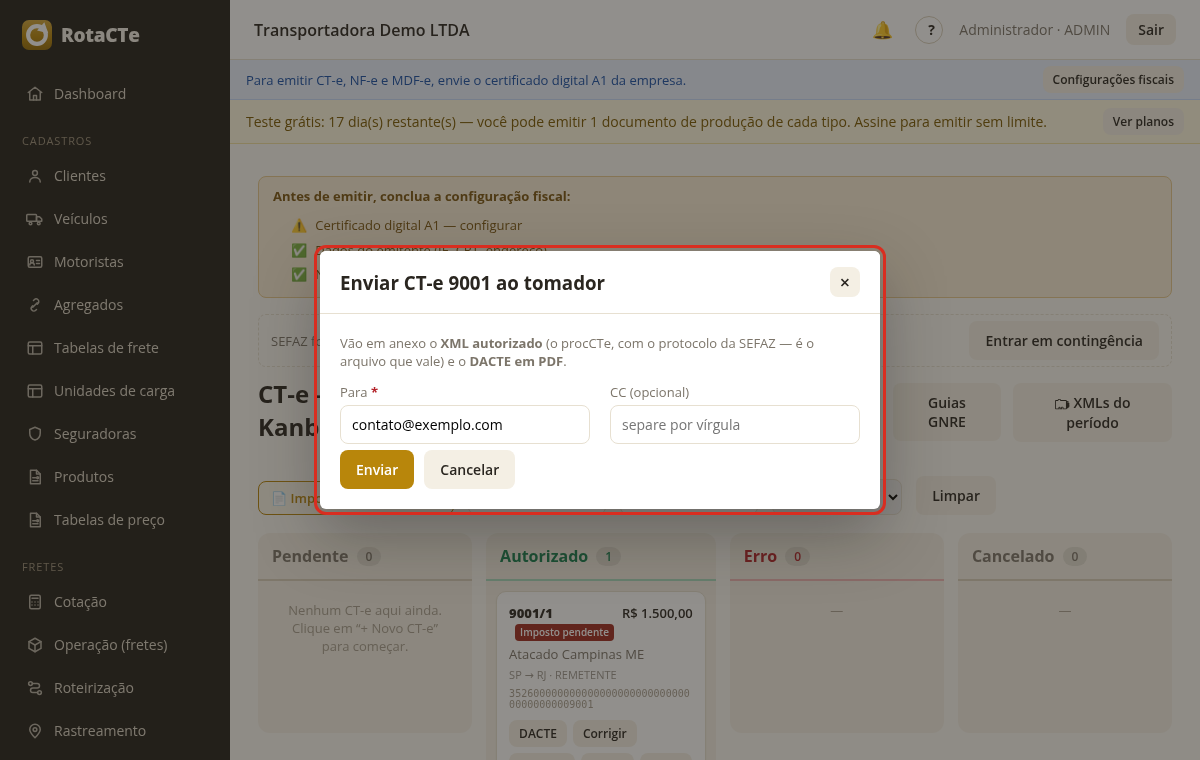
Sem e-mail do tomador — informe o destinatário. CT-e → E-mail
O que significa: O envio vai para o tomador do frete, e o cadastro dele está sem e-mail.
O que fazer: Digite o e-mail na janela de envio, ou cadastre-o no cliente (Cadastros → Clientes) para não precisar digitar nas próximas.
Envio de e-mail indisponível no momento — o RotaCTe envia por contato@rotacte.com.br e o remetente da plataforma está fora do ar. Baixe o XML/DACTE e mande por fora, ou avise o suporte. CT-e → E-mail
O que significa: O serviço de e-mail do RotaCTe está sem configuração ou fora do ar neste momento. Não é algo que você fez.
O que fazer: Baixe o XML e o DACTE e envie por outro meio. Avise o suporte. Se sua empresa tem e-mail próprio configurado (Régua de cobrança → SMTP), confira as credenciais.
O CT-e não está cancelado. CT-e → E-mail de cancelamento
O que significa: Tentou enviar o aviso de cancelamento ao tomador de um CT-e que não foi cancelado.
O que fazer: Use o envio normal (XML + DACTE). O aviso de cancelamento só existe para CT-e cancelado.
DACTE indisponível (CT-e não autorizado ou emitido antes desta versão). CT-e → E-mail
O que significa: Não há DACTE para enviar: o CT-e ainda não foi autorizado, ou é antigo e o XML não está guardado.
O que fazer: Se não está autorizado, emita antes. Se está autorizado e é antigo, avise o suporte com o número: o XML pode ser recuperado na SEFAZ.
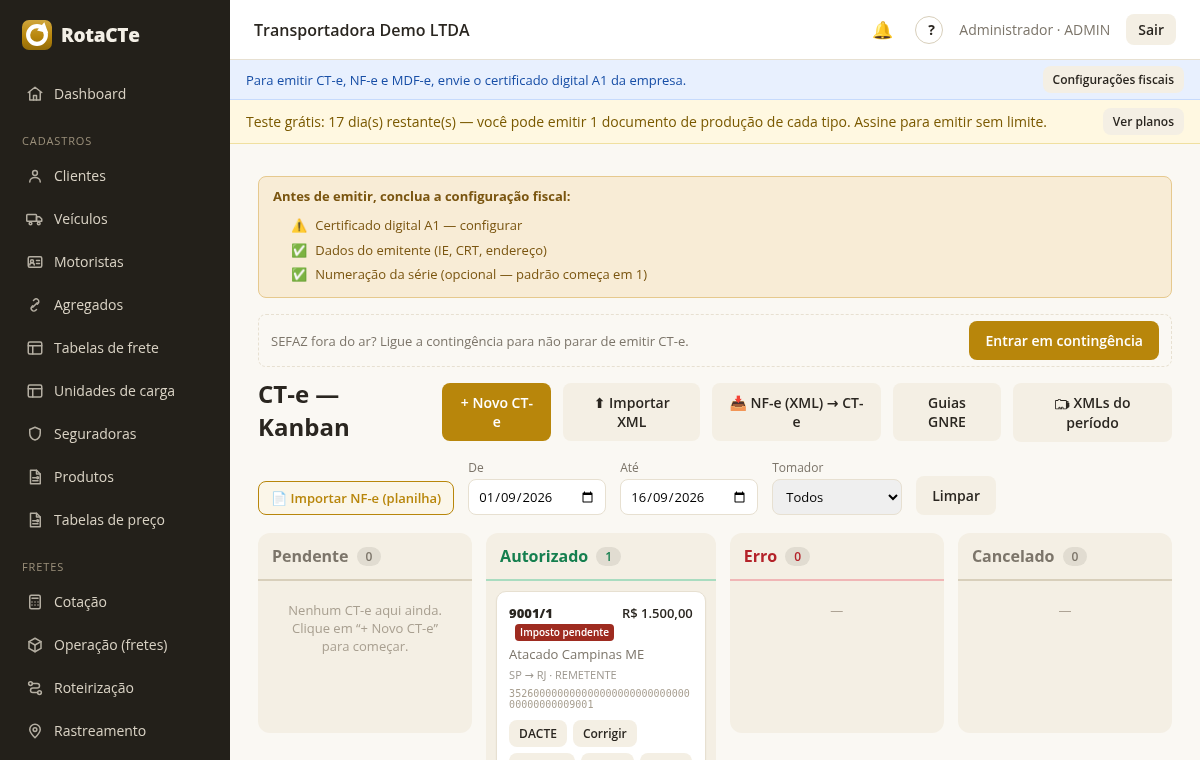
IMPOSTO_PENDENTE: Aguardando revisão fiscal — o grupo de ICMS veio do padrão da importação. CT-e → quadro (marca no card)
O que significa: Não é erro, é uma marca: este CT-e foi criado por importação (EDI/planilha) e recebeu o ICMS padrão sem ninguém escolher. Ele fica travado para emissão até alguém revisar o imposto.
O que fazer: Abra o CT-e, confira o grupo de ICMS (tributado, isento, Simples…) e salve. A marca some.
Só dá para excluir CT-e em rascunho ou rejeitado (status atual: {situação}) CT-e → Excluir
O que significa: CT-e autorizado é um documento fiscal registrado na SEFAZ: não se apaga, se cancela. CT-e enviado (aguardando resposta) também não pode ser apagado.
O que fazer: Autorizado: use Cancelar (até 7 dias). Enviado: use Reconsultar SEFAZ para descobrir o resultado.
Só dá para alterar um CT-e em rascunho ou rejeitado (status atual: {situação}). Depois de autorizado, o caminho é a carta de correção ou o cancelamento. CT-e → Editar
O que significa: O que a SEFAZ autorizou não pode ser editado.
O que fazer: Erro pequeno (endereço, observação, dados não fiscais): Carta de correção. Erro de valor, partes ou carga: Cancelar (até 7 dias) e emitir de novo.
Emitente fiscal incompleto — falta … código IBGE do município … Emissão (CT-e, NF-e, MDF-e)
O que significa: Item da lista 'Emitente fiscal incompleto': o município do emitente não foi escolhido na lista de cidades (o código vem da escolha, nunca é digitado).
O que fazer: Em Configurações → Emitente fiscal, escolha a cidade nas sugestões e salve.
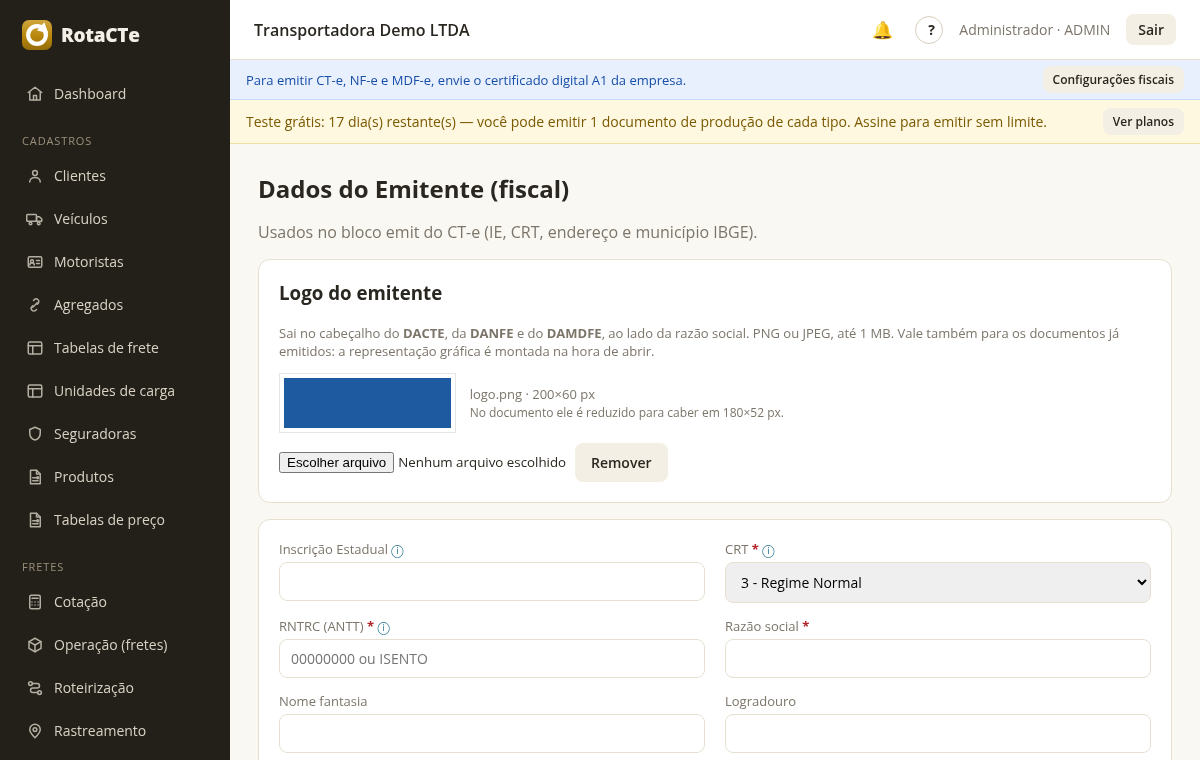
… falta … número (S/N quando não houver) … Emissão (CT-e, NF-e, MDF-e)
O que significa: Item da lista de cadastro incompleto: o número do endereço está em branco. A SEFAZ exige o campo; se o endereço não tem número, escreve-se S/N.
O que fazer: Preencha o número (ou S/N) no cadastro indicado — emitente ou cliente.
Emitente fiscal incompleto — falta … inscrição estadual … Emissão (CT-e, NF-e, MDF-e)
O que significa: Item da lista 'Emitente fiscal incompleto': a IE do emitente está em branco. Quem é dispensado escreve ISENTO; em branco a SEFAZ não aceita.
O que fazer: Preencha a IE (ou ISENTO) em Configurações → Emitente fiscal.
Emitente fiscal incompleto — falta … RNTRC da ANTT (ou ISENTO) … Emissão de CT-e
O que significa: O RNTRC é o registro da transportadora na ANTT (8 dígitos) e é obrigatório no CT-e rodoviário. Quem é dispensado declara ISENTO.
O que fazer: Preencha o RNTRC em Configurações → Emitente fiscal.
… falta … a cidade escolhida na lista … Emissão (CT-e, NF-e)
O que significa: Item da lista de cadastro incompleto: a cidade do cliente não foi escolhida nas sugestões. Digitar o nome não basta — o sistema precisa do código oficial, que vem da escolha.
O que fazer: Abra o cadastro do cliente, apague a cidade, digite de novo e clique na sugestão que aparece.
O cadastro de {nome} ({papel}) está incompleto: falta {campos}. Abra Cadastros → Clientes e complete — o CT-e usa o endereço do cadastro e não preenche nada sozinho. CT-e → Emitir / Prévia
O que significa: O CT-e declara o endereço de remetente, destinatário, expedidor e recebedor, e tira tudo do cadastro. Desde 15/09/2026 o sistema não completa nada por conta própria (antes preenchia a capital do estado, o que gerava documento errado).
O que fazer: Abra o cliente indicado em Cadastros → Clientes, preencha o que a mensagem lista (rua, número, bairro, cidade na lista, UF) e volte ao CT-e.
Chave do documento transportado tem {N} dígitos — a chave de acesso tem 44. CT-e → Documentos transportados
O que significa: A chave da NF-e (ou outro documento) que o CT-e transporta foi digitada com tamanho errado.
O que fazer: Copie a chave inteira do DANFE (44 números, sem espaços) e cole de novo.
Chave {chave} tem dígito verificador inválido (o correto para esses 43 dígitos seria {dv}). Confira a chave da NF-e transportada — a SEFAZ recusa com a rejeição 843. CT-e → Documentos transportados
O que significa: O último número da chave é uma conferência dos outros 43; ele não bate, então há um algarismo errado em algum lugar.
O que fazer: Copie a chave de novo do DANFE ou do XML da nota, sem digitar à mão.
CT-e não está em rascunho/rejeitado (status atual: {situação}) CT-e → Emitir
O que significa: Tentou emitir um CT-e que já foi enviado ou autorizado.
O que fazer: Veja a situação no quadro. Enviado: Reconsultar SEFAZ. Autorizado: já está pronto.
Revise o imposto deste CT-e antes de emitir: ele foi criado por importação e recebeu o grupo isento por padrão, sem ninguém escolher. CT-e → Emitir
O que significa: É a trava do verbete cte.010: CT-e importado sem revisão de ICMS não emite.
O que fazer: Abra o CT-e, escolha o grupo de ICMS correto e salve; depois emita.
Validação do CT-e {tipo}: {lista de pendências separadas por ;} CT-e → Emitir
O que significa: Cabeçalho da lista de tudo que impede a emissão. Cada item depois dos dois-pontos é um verbete próprio (CFOP, remetente, valor…).
O que fazer: Resolva os itens listados, um a um, e emita de novo.
Só é possível reconsultar um CT-e em ENVIADO (status atual: {situação}) CT-e → Reconsultar SEFAZ
O que significa: Reconsultar serve para o CT-e que foi transmitido e ficou sem resposta da SEFAZ; nos outros estados não há o que consultar.
O que fazer: Nenhuma ação: use o botão adequado à situação (Emitir, Cancelar…).
CT-e sem chave de acesso — não é possível reconsultar. CT-e → Reconsultar SEFAZ
O que significa: O CT-e está como enviado, mas a transmissão falhou antes de gerar a chave; a SEFAZ não tem nada para consultar.
O que fazer: Use 'Reverter para rascunho' (se disponível) e emita de novo. Se a opção não aparecer, avise o suporte com o número.
Só dá para mudar o número antes do envio (status atual: {situação}). Depois de autorizado, o número faz parte da chave de acesso. CT-e / MDF-e → Renumerar
O que significa: O número do documento entra na chave de acesso; depois de autorizado não pode mudar.
O que fazer: Nenhuma ação. Para renumerar, só em rascunho.
Só é possível cancelar um CT-e AUTORIZADO (status atual: {situação}) CT-e → Cancelar
O que significa: Só o que a SEFAZ autorizou pode ser cancelado nela. Rascunho se exclui; rejeitado se corrige e reenvia.
O que fazer: Rascunho/rejeitado: Excluir ou Editar. Enviado: Reconsultar SEFAZ primeiro.
Justificativa do cancelamento deve ter ao menos 15 caracteres CT-e / NF-e → Cancelar
O que significa: A SEFAZ exige uma justificativa com pelo menos 15 caracteres para cancelar.
O que fazer: Escreva o motivo real, com 15 caracteres ou mais (ex.: 'Valor do frete digitado errado').
Cancelamento não homologado: {motivo da SEFAZ} CT-e / NF-e → Cancelar
O que significa: A SEFAZ recusou o cancelamento. O motivo vem dela — geralmente prazo vencido (7 dias para CT-e, 24h para NF-e) ou documento já vinculado a outro (CT-e num MDF-e autorizado).
O que fazer: Leia o motivo e procure o código no glossário (aba SEFAZ). Fora do prazo, o caminho é a anulação/documento de anulação, não o cancelamento.
Só é possível corrigir um CT-e AUTORIZADO (status atual: {situação}) CT-e → Corrigir
O que significa: Carta de correção é para documento autorizado; rascunho se edita direto.
O que fazer: Rascunho: Editar. Autorizado: Corrigir.
Informe ao menos uma correção CT-e → Corrigir
O que significa: A carta de correção foi enviada vazia.
O que fazer: Preencha ao menos um campo a corrigir: grupo, campo e novo valor.
Carta de correção não homologada: {motivo da SEFAZ} CT-e → Corrigir
O que significa: A SEFAZ recusou a carta de correção. O motivo vem dela. Lembre: carta de correção não pode mudar valor, imposto, partes nem data.
O que fazer: Leia o motivo e procure o código no glossário (aba SEFAZ). Se o que precisa mudar não cabe em carta de correção, cancele e emita de novo.
O XML autorizado deste CT-e não foi encontrado para montar o DACTE. CT-e → DACTE
O que significa: O CT-e consta como autorizado, mas o XML não está no banco nem no arquivo fiscal — o DACTE é desenhado a partir dele.
O que fazer: Avise o suporte com o número: o XML pode ser recuperado na SEFAZ e vinculado.
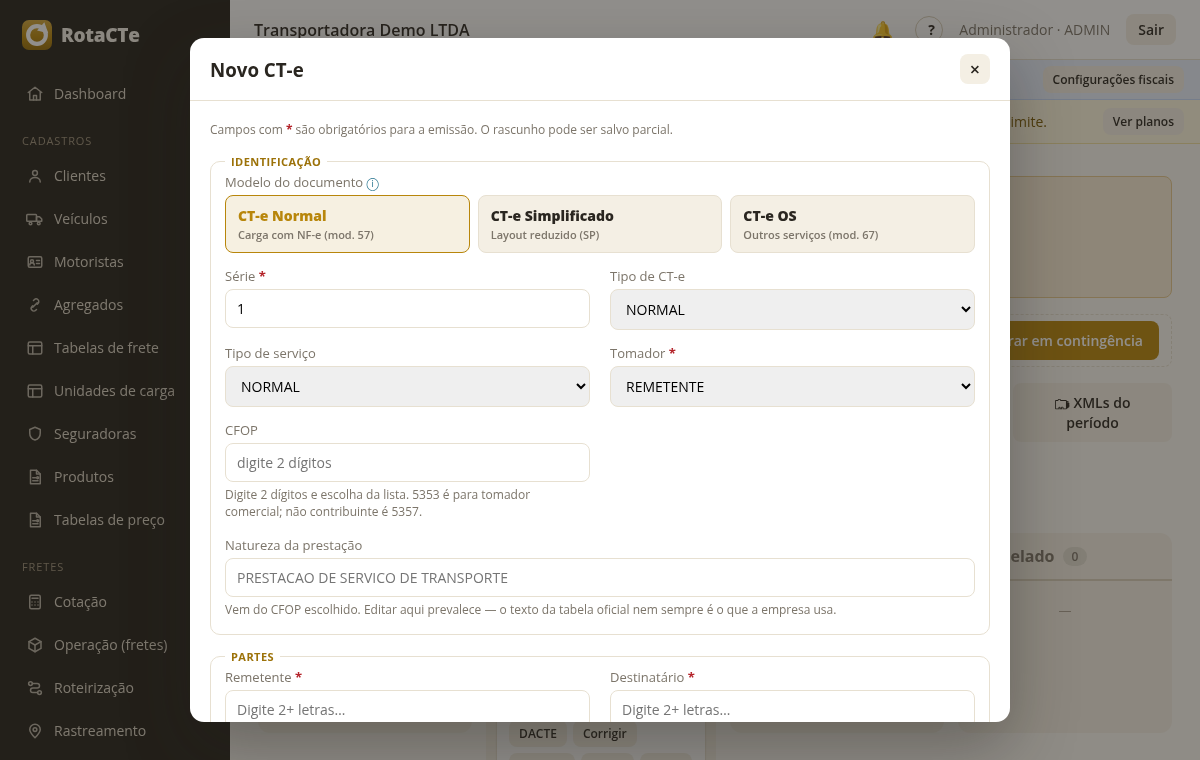
Informe o CFOP. Sem ele o documento sairia com um código deduzido, que nem sempre é o da operação (5353 é para tomador comercial; para não contribuinte é 5357). CT-e → Salvar / Emitir
O que significa: CFOP é o código que diz qual operação o CT-e declara. Ficou em branco.
O que fazer: Escolha o CFOP no campo (a lista mostra só os de transporte). Dentro do estado: 5353 (tomador comercial/industrial) ou 5357 (não contribuinte). Outro estado: 6353/6357.
O CFOP deve ter 4 dígitos. CT-e → Salvar / Emitir
O que significa: CFOP é sempre um código de 4 números.
O que fazer: Escolha o CFOP na lista em vez de digitar.
O CFOP {código} não é de prestação de serviço de transporte — é da tabela de mercadorias. Use o da prestação: 5353 (mesmo estado, tomador comercial), 5357 (não contribuinte), 6353/6357 para outro estado, 5932/6932 quando a prestação começa em outro estado. CT-e → Salvar / Emitir
O que significa: O código escolhido é de venda de mercadoria (tabela da NF-e), como 5102. O CT-e declara um serviço de transporte, e o CFOP tem de ser da família 5350/6350.
O que fazer: Troque pelo CFOP de transporte indicado na mensagem.
Informe a UF de início da prestação CT-e → Salvar / Emitir
O que significa: Falta o estado onde o transporte começa.
O que fazer: Preencha a UF de início (normalmente a do remetente).
Informe a UF de fim da prestação CT-e → Salvar / Emitir
O que significa: Falta o estado onde o transporte termina.
O que fazer: Preencha a UF de fim (normalmente a do destinatário).
Informe o valor total do frete (maior que zero) CT-e → Salvar / Emitir
O que significa: O valor da prestação (o frete cobrado) está em branco ou zero.
O que fazer: Informe o valor do frete, ou calcule pela tabela.
Informe o remetente CT-e → Emitir
O que significa: Falta quem envia a carga.
O que fazer: Escolha o remetente no cadastro de clientes.
Informe o destinatário CT-e → Emitir
O que significa: Falta quem recebe a carga.
O que fazer: Escolha o destinatário no cadastro de clientes.
Informe o produto predominante CT-e → Emitir
O que significa: O CT-e precisa dizer qual é a carga (o produto principal).
O que fazer: Preencha o produto predominante (ex.: 'Cebola in natura').
Informe o peso da carga (kg) CT-e → Emitir
Informe o valor da carga CT-e → Emitir
O que significa: Falta o valor da mercadoria transportada (não é o frete: é quanto vale a carga).
O que fazer: Informe o valor da mercadoria, normalmente o total da NF-e transportada.
Tomador 'OUTROS' exige o CNPJ/CPF do tomador CT-e → Emitir
O que significa: Quando quem paga o frete não é remetente, destinatário, expedidor nem recebedor, o CT-e precisa do documento dele.
O que fazer: Informe o CNPJ/CPF do tomador, ou escolha um dos papéis se for um deles.
Selecione a modalidade (tipo de serviço) CT-e → Emitir
O que significa: Falta o tipo de serviço: normal, subcontratação, redespacho…
O que fazer: Escolha na lista; para frete comum é Normal.
Selecione o tipo de CT-e CT-e → Emitir
O que significa: Falta o tipo: normal, complemento de valores, anulação ou substituto.
O que fazer: Escolha na lista; para frete comum é Normal.
Remetente não encontrado (doc {cnpj}) CT-e → Importar planilha
O que significa: Na importação de CT-e por planilha, o CNPJ do remetente daquela linha não existe no cadastro de clientes.
O que fazer: Cadastre o cliente (ou corrija o CNPJ na planilha) e importe a linha de novo.
Destinatário não encontrado (doc {cnpj}) CT-e → Importar planilha
O que significa: Na importação por planilha, o CNPJ do destinatário daquela linha não existe no cadastro.
O que fazer: Cadastre o cliente (ou corrija o CNPJ na planilha) e importe de novo.
Emitente fiscal não configurado CT-e → GNRE
O que significa: A GNRE (guia de ICMS) sai em nome do emitente, e ele não está cadastrado.
O que fazer: Preencha Configurações → Emitente fiscal.
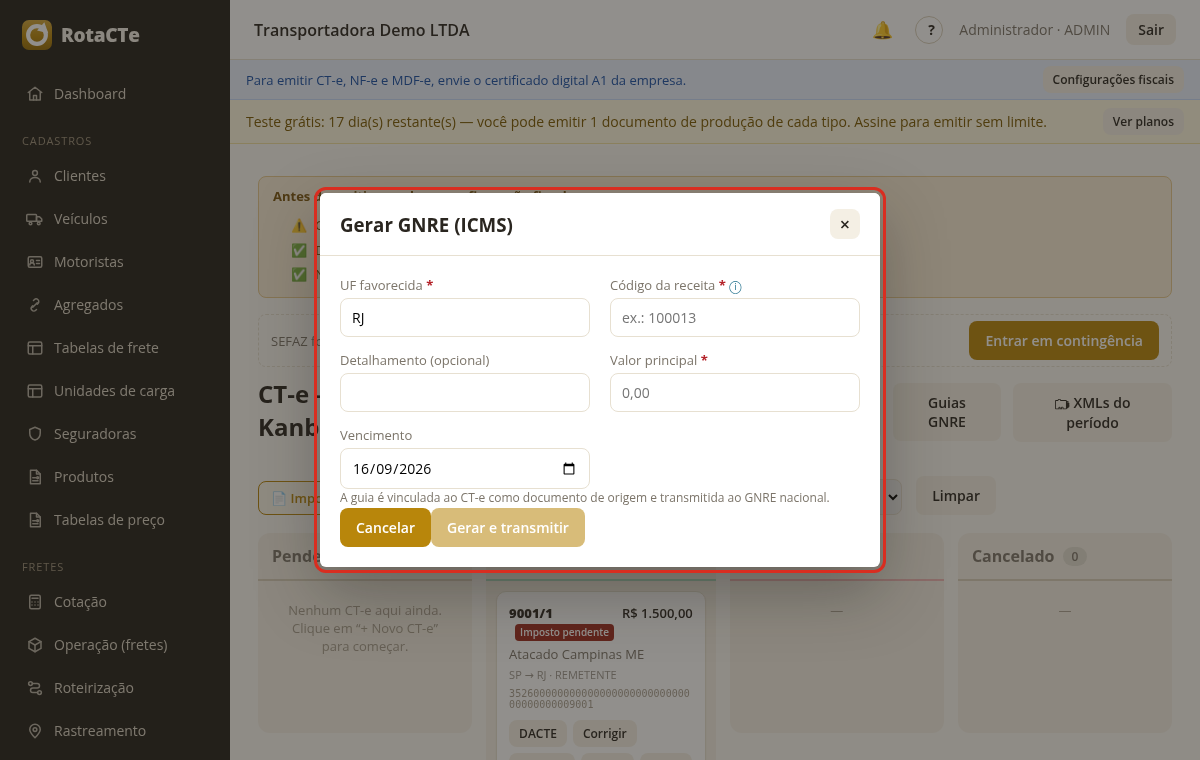
Informe o valor principal da GNRE. CT-e → GNRE
O que significa: A guia precisa do valor do imposto a recolher.
O que fazer: Informe o valor principal (o ICMS devido).
Informe o código de receita. CT-e → GNRE
O que significa: Cada tipo de imposto tem um código de receita na GNRE (ex.: 100099 ICMS transporte).
O que fazer: Escolha o código de receita conforme o estado favorecido; na dúvida, confirme com o contador.
Informe a UF favorecida. CT-e → GNRE
O que significa: Falta dizer para qual estado o imposto é pago.
O que fazer: Escolha a UF favorecida (normalmente a de destino da prestação).
GNRE sem recibo para consulta. CT-e → Guias
O que significa: A guia não chegou a ser recebida pelo portal GNRE, então não há número de recibo para consultar.
O que fazer: Emita a GNRE de novo.
Configure o emitente fiscal antes de emitir a GNRE. CT-e → GNRE
O que significa: Mesmo caso do verbete cte.050.
O que fazer: Preencha Configurações → Emitente fiscal.
Falha ao montar o lote GNRE: {detalhe} CT-e → GNRE
O que significa: Erro interno ao preparar o arquivo da guia antes de enviar ao portal GNRE.
O que fazer: Tente de novo. Se persistir, avise o suporte com a mensagem completa.
Falha na comunicação com o webservice GNRE: {detalhe} CT-e → GNRE
O que significa: O portal GNRE não respondeu ou recusou a conexão.
O que fazer: Tente de novo em alguns minutos. O portal GNRE tem instabilidades frequentes.
Falha ao consultar status do servico da SEFAZ Fiscal → status da SEFAZ
O que significa: O sistema não conseguiu perguntar à SEFAZ se ela está no ar.
O que fazer: Confira a internet do servidor e tente de novo. Se a SEFAZ estiver fora do ar, o caminho é a contingência.
Certificado invalido ou senha incorreta Emissão
O que significa: O certificado digital guardado não abre — a senha não confere ou o arquivo está corrompido.
O que fazer: Envie o .pfx de novo em Configurações → Certificado, com a senha correta.
Falha ao montar/assinar o CT-e: {detalhe} CT-e → Emitir
O que significa: Erro antes de transmitir: o XML não pôde ser montado ou assinado. O detalhe diz o campo; costuma ser cadastro incompleto ou certificado vencido.
O que fazer: Leia o detalhe. Se falar de cadastro, complete-o; se falar de certificado, renove-o. Se não fizer sentido, avise o suporte com a mensagem.
Falha ao montar/assinar o CT-e OS: {detalhe} CT-e OS → Emitir
O que significa: Mesmo caso do verbete cte.060, para CT-e OS (outros serviços).
O que fazer: Leia o detalhe e corrija o que ele aponta.
Falha ao montar/assinar o CT-e Simplificado: {detalhe} CT-e Simplificado → Emitir
O que significa: Mesmo caso do verbete cte.060, para CT-e Simplificado.
O que fazer: Leia o detalhe e corrija o que ele aponta.
Cancelamento montado/assinado; falha na transmissão à SEFAZ (esperado sem certificado ICP/homologação): {detalhe} CT-e / NF-e → Cancelar
O que significa: O pedido de cancelamento foi preparado, mas não chegou à SEFAZ (rede ou SEFAZ fora do ar).
O que fazer: Tente de novo em alguns minutos. Antes, confira no quadro se o documento não foi cancelado (a resposta pode ter se perdido).
Carta de correção montada/assinada; falha na transmissão à SEFAZ (esperado sem certificado ICP/homologação): {detalhe} CT-e → Corrigir
O que significa: A carta de correção foi preparada, mas não chegou à SEFAZ.
O que fazer: Tente de novo em alguns minutos.
Distribuição DFe consultada; falha na comunicação com a SEFAZ (esperado sem certificado ICP-Brasil/acesso): {detalhe} CT-e de entrada → Buscar na SEFAZ
O que significa: A busca de CT-e de entrada (documentos emitidos contra a empresa) não conseguiu falar com a SEFAZ.
O que fazer: Tente de novo mais tarde; a busca automática repete sozinha.
Manifestação (desacordo) montada/assinada; falha na transmissão à SEFAZ (esperado sem certificado ICP/homologação): {detalhe} CT-e de entrada → Manifestar desacordo
O que significa: O evento de 'prestação em desacordo' (quando você contesta um CT-e recebido) não chegou à SEFAZ.
O que fazer: Tente de novo em alguns minutos.
Falha ao montar o CT-e: {detalhe} CT-e → Prévia / Emitir
O que significa: A prévia (ou a emissão) não conseguiu montar o XML; o detalhe diz o que faltou.
O que fazer: Leia o detalhe e corrija — quase sempre é cadastro incompleto.
Falha ao montar o CT-e OS: {detalhe} CT-e OS → Prévia / Emitir
O que significa: Mesmo caso do verbete cte.067, para CT-e OS.
O que fazer: Leia o detalhe e corrija.
Falha ao montar o CT-e Simplificado: {detalhe} CT-e Simplificado → Prévia / Emitir
O que significa: Mesmo caso do verbete cte.067, para CT-e Simplificado.
O que fazer: Leia o detalhe e corrija.
Falha ao inicializar configuracoes fiscais (certificado) Emissão
O que significa: O certificado digital não pôde ser carregado para falar com a SEFAZ — senha errada, arquivo corrompido ou certificado vencido.
O que fazer: Envie o .pfx de novo em Configurações → Certificado. Se estiver vencido, renove na certificadora.
Certificado A1 (.pfx) da empresa nao configurado Emissão
O que significa: Nenhum certificado digital foi enviado para esta empresa; sem ele nada é assinado nem transmitido.
O que fazer: Envie o .pfx com a senha em Configurações → Certificado.
RNTRC do emitente nao informado — obrigatorio no modal rodoviario do CT-e. Preencha em Configuracoes > Emitente fiscal (8 digitos, ou ISENTO se a empresa for dispensada). CT-e → Emitir
O que significa: Todo CT-e rodoviário leva o registro da transportadora na ANTT (RNTRC), e o emitente está sem ele.
O que fazer: Preencha o RNTRC (8 dígitos, ou ISENTO) em Configurações → Emitente fiscal.
Falha ao montar modal do CT-e OS: {detalhe} CT-e OS → Emitir
O que significa: Erro interno ao montar a parte rodoviária do CT-e OS.
O que fazer: Tente de novo; se persistir, avise o suporte com a mensagem.
Falha ao montar modal do CT-e Simplificado: {detalhe} CT-e Simplificado → Emitir
O que significa: Erro interno ao montar a parte rodoviária do CT-e Simplificado.
O que fazer: Tente de novo; se persistir, avise o suporte com a mensagem.
Informe o CFOP antes de salvar. Ele define a operação declarada — 5353 é para tomador comercial; para não contribuinte é 5357. CT-e → Salvar
O que significa: Mesmo caso do verbete cte.034, conferido já na tela antes de salvar.
O que fazer: Escolha o CFOP na lista.
GNRE rejeitada: {código} {motivo} CT-e → GNRE
O que significa: O portal GNRE recusou a guia; o motivo vem dele (código de receita inválido para a UF, valor, dados do contribuinte).
O que fazer: Leia o motivo, corrija e emita de novo. Na dúvida sobre código de receita, confirme com o contador.
Financeiro 53
Selecione ao menos um CT-e Financeiro → Faturas → Nova
O que significa: A fatura agrupa CT-e autorizados; nenhum foi marcado.
O que fazer: Marque os CT-e do cliente que entram na fatura.
CT-e {número} já está faturado Financeiro → Faturas → Nova
O que significa: Esse CT-e já está em outra fatura.
O que fazer: Desmarque-o; para refaturar, cancele a fatura anterior.
CT-e não encontrado: {id} CT-e / Financeiro
O que significa: O CT-e pedido não existe mais (foi excluído) — aparece em fatura, averbação, e-mail, GNRE ou geração de financeiro.
O que fazer: Recarregue a lista.
CT-e {número} não está autorizado (status {situação}) Financeiro → Faturas → Nova
O que significa: Só CT-e autorizado entra em fatura.
O que fazer: Emita o CT-e antes, ou desmarque-o.
Fatura cancelada não pode ser paga Financeiro → Faturas
O que significa: Tentou marcar como paga uma fatura cancelada.
O que fazer: Gere outra fatura com os mesmos CT-e.
Fatura paga não pode ser cancelada Financeiro → Faturas
O que significa: Fatura com pagamento registrado não se cancela.
O que fazer: Se o pagamento foi registrado por engano, reabra o título antes.
Informe o tipo (RECEITA ou DESPESA) Financeiro → Categorias
O que significa: Toda categoria financeira é de receita ou de despesa.
O que fazer: Escolha o tipo.
Título não encontrado: {id} Financeiro → Contas
O que significa: O título (conta a pagar/receber) foi apagado.
O que fazer: Recarregue a lista.
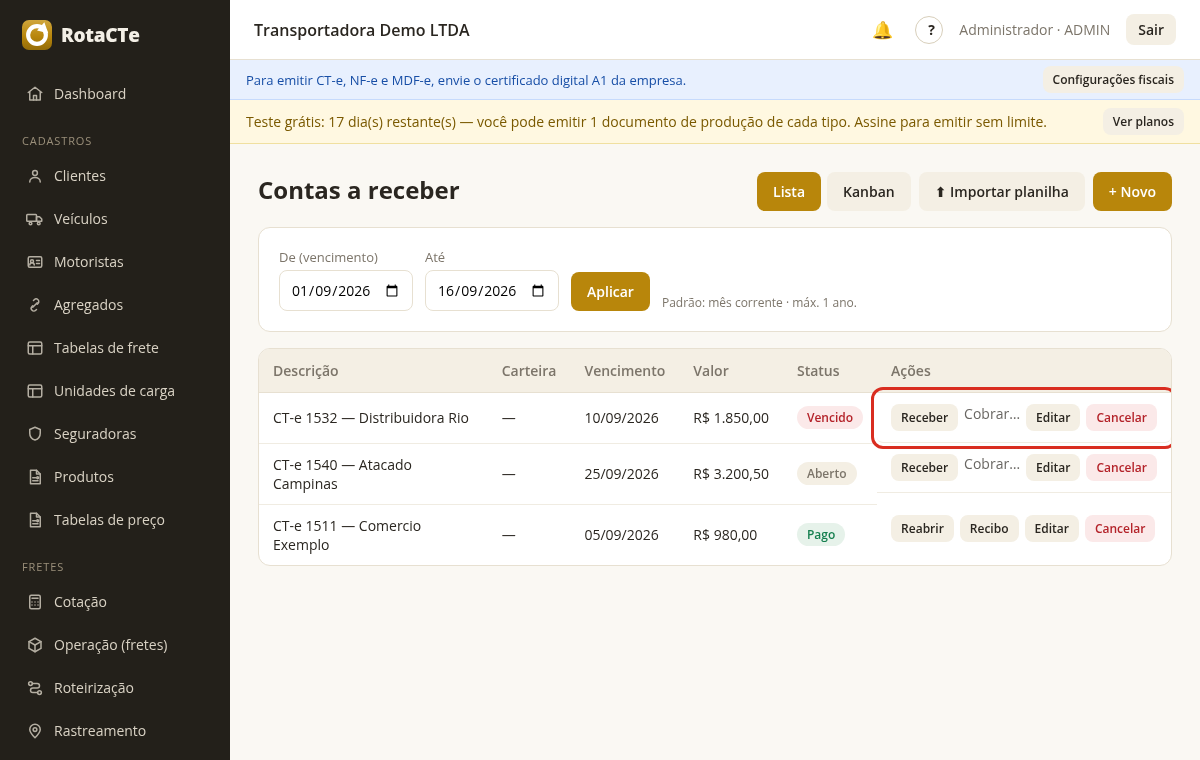
Recibo disponível apenas para contas a receber (receita). Financeiro → Contas → Recibo
O que significa: Recibo é o comprovante que você dá a quem pagou; não faz sentido para conta a pagar.
O que fazer: Nenhuma ação.
Selecione um arquivo. Financeiro → Contas → Anexos
O que significa: Tentou anexar sem escolher arquivo.
O que fazer: Escolha o arquivo (comprovante, boleto…) e envie.
Arquivo vazio. Financeiro → Contas → Anexos
O que significa: O arquivo enviado tem 0 bytes.
O que fazer: Confira o arquivo e envie de novo.
Arquivo acima do limite de 5 MB. Financeiro → Contas → Anexos
O que significa: Anexo maior que o permitido.
O que fazer: Reduza (foto em menor resolução, PDF comprimido).
Máximo de {N} anexos por título. Financeiro → Contas → Anexos
O que significa: O título já tem o máximo de anexos.
O que fazer: Remova um anexo antigo ou junte os arquivos num PDF.
Janela máxima de 1 ano Financeiro → Contas
O que significa: O filtro de período das contas aceita no máximo 1 ano.
O que fazer: Reduza o intervalo.
Informe o tipo do título (RECEBER ou PAGAR) Financeiro → Contas → Novo
O que significa: Todo título é a receber ou a pagar.
O que fazer: Escolha o tipo.
Título cancelado não pode ser baixado Financeiro → Contas → Baixar
O que significa: Baixar é registrar pagamento; título cancelado não recebe pagamento.
O que fazer: Crie outro título se a cobrança vale.
Título cancelado não pode ser reaberto Financeiro → Contas → Reabrir
Este título tem um pagamento CONFIRMADO pelo banco/provedor. Não é possível reabrir — trate o estorno na instituição e cancele a cobrança. Financeiro → Contas → Reabrir
O que significa: O banco (ou Mercado Pago) confirmou que o dinheiro entrou; o sistema não desfaz isso sozinho.
O que fazer: Se precisa devolver, faça o estorno no banco/provedor e depois cancele a cobrança aqui.
Título pago não pode ser cancelado Financeiro → Contas → Cancelar
O que significa: Título com pagamento registrado não se cancela.
O que fazer: Reabra o título primeiro (se a baixa foi manual).
Falha ao serializar credenciais da carteira Financeiro → Carteiras
O que significa: Erro interno ao guardar as credenciais do banco/provedor.
O que fazer: Tente de novo; se persistir, avise o suporte.
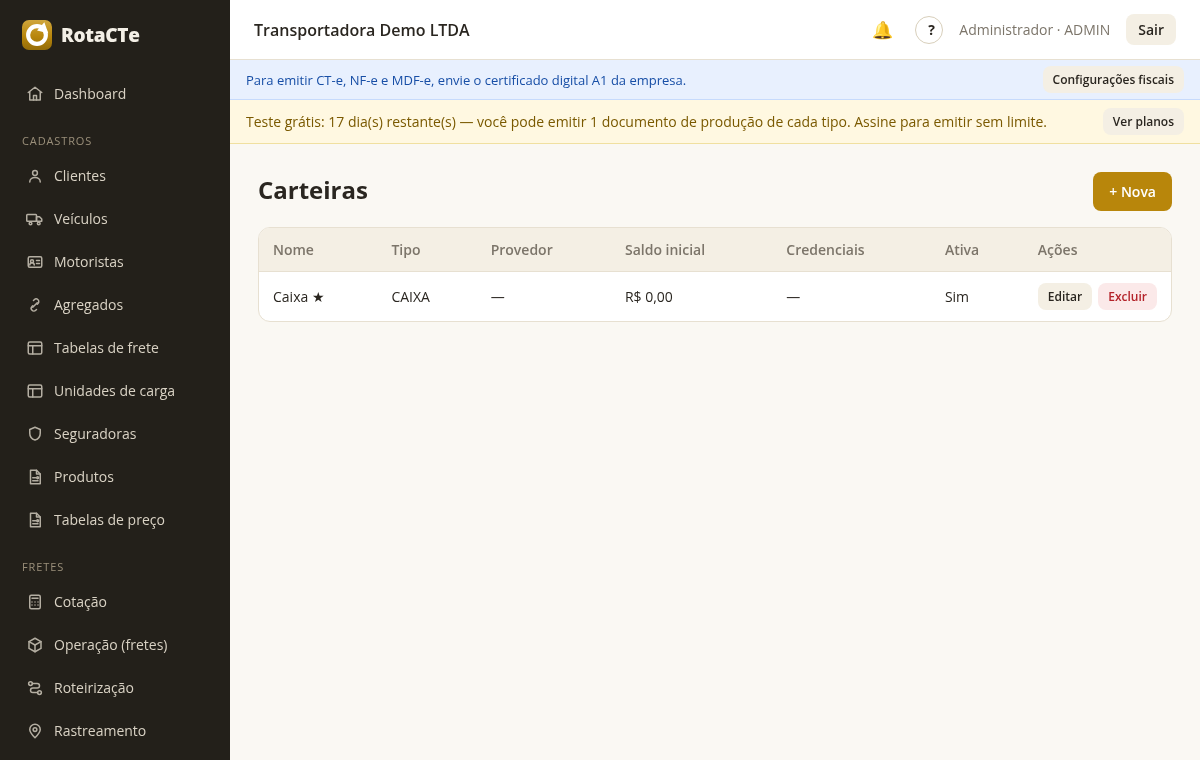
Falha ao ler credenciais da carteira Financeiro → Carteiras
O que significa: As credenciais guardadas da carteira não puderam ser lidas.
O que fazer: Cadastre as credenciais de novo na carteira; se persistir, avise o suporte.
Cobrança não encontrada: {id} Financeiro → Contas → Cobrança
O que significa: A cobrança (boleto/link) não existe mais.
O que fazer: Recarregue o título.
Esta cobrança é um link de pagamento, não um boleto Financeiro → Contas → Cobrança → E-mail
O que significa: Tentou enviar 'o boleto' de uma cobrança que é link de pagamento (Mercado Pago).
O que fazer: Copie o link e envie ao cliente.
Cobrança sem dados de boleto para enviar (não registrada?) Financeiro → Contas → Cobrança → E-mail
O que significa: O boleto ainda não foi registrado no banco, então não há linha digitável nem PDF.
O que fazer: Aguarde o registro ou emita a cobrança de novo.
Sem e-mail de destino: informe um e-mail ou cadastre o do cliente Financeiro → Contas → Cobrança → E-mail
O que significa: O cliente do título está sem e-mail.
O que fazer: Digite o e-mail no envio ou cadastre no cliente.
SMTP não configurado (configure o e-mail próprio do tenant ou o global) Financeiro → Contas → Cobrança → E-mail
O que significa: Nenhum remetente de e-mail disponível — nem o da empresa nem o da plataforma.
O que fazer: Configure o e-mail da empresa em Régua de cobrança → SMTP, ou avise o suporte.
Só é possível cobrar títulos a receber Financeiro → Contas → Cobrar
O que significa: Boleto/link é para receber de cliente, não para conta a pagar.
O que fazer: Nenhuma ação.
Este título já tem uma cobrança ativa. Cancele a cobrança atual antes de emitir outra. Financeiro → Contas → Cobrar
O que significa: Já existe boleto/link em aberto para este título; dois ao mesmo tempo gerariam pagamento em duplicidade.
O que fazer: Cancele a cobrança atual e emita outra.
Carteira sem provider de cobrança (Inter/BB/Santander/MP). Financeiro → Carteiras
O que significa: A carteira escolhida não diz por qual banco/provedor emite.
O que fazer: Abra a carteira e escolha o provedor.
Carteira "{nome}" sem credenciais configuradas Financeiro → Carteiras
O que significa: A carteira não tem as credenciais de acesso ao banco/provedor.
O que fazer: Informe as credenciais (client id/secret, certificado ou token) na carteira.
Carteira MP sem Access Token configurado Financeiro → Carteiras
O que significa: A carteira do Mercado Pago está sem o token de acesso.
O que fazer: Gere o Access Token no painel do Mercado Pago e cole na carteira.
Título sem cliente pagador — informe o cliente para emitir o boleto Financeiro → Contas → Cobrar
O que significa: O boleto precisa dos dados de quem paga.
O que fazer: Edite o título e escolha o cliente.
Cliente sem e-mail — obrigatório para boleto do Mercado Pago Financeiro → Contas → Cobrar
O que significa: O Mercado Pago exige e-mail do pagador.
O que fazer: Cadastre o e-mail do cliente.
Carteira da cobrança não encontrada Financeiro → Contas → Cobrança
O que significa: A carteira usada nessa cobrança foi apagada.
O que fazer: Cancele a cobrança e emita outra em carteira existente.
Carteira não encontrada: {id} Financeiro → Contas → Cobrar
Nenhuma carteira de cobrança (banco/MP) configurada Financeiro → Contas → Cobrar
O que significa: Para emitir boleto ou link é preciso ter ao menos uma carteira cadastrada.
O que fazer: Cadastre uma carteira em Financeiro → Carteiras.
Serviço de boletos indisponível: {detalhe} Financeiro → Contas → Cobrar
O que significa: O serviço que fala com o banco não respondeu.
O que fazer: Tente de novo em alguns minutos; se persistir, avise o suporte.
Passo não encontrado: {id} Régua de cobrança
O que significa: O passo da régua de cobrança foi apagado.
O que fazer: Recarregue a régua.
Período inválido — o intervalo máximo é de 1 ano. Financeiro → Contas
O que significa: O filtro de período aceita no máximo 1 ano.
O que fazer: Reduza o intervalo.
Falha ao registrar a cobrança (ver detalhe abaixo). Financeiro → Contas → Cobrar
O que significa: O banco/provedor recusou o registro; o motivo dele aparece embaixo (CPF/CNPJ do pagador, endereço incompleto, credencial vencida…).
O que fazer: Leia o detalhe e corrija — normalmente o cadastro do cliente ou a credencial da carteira.
Mapeie ao menos Descrição e Valor. Financeiro → Importar títulos
O que significa: Na importação de títulos por planilha, é preciso dizer qual coluna é a descrição e qual é o valor.
O que fazer: Associe as colunas da planilha aos campos.
Falha no teste Régua de cobrança → SMTP
O que significa: O teste de envio de e-mail (SMTP) da régua de cobrança falhou — servidor, porta, usuário ou senha errados.
O que fazer: Confira os dados do SMTP com seu provedor de e-mail (Gmail exige senha de app).
Só é possível gerar financeiro de um CT-e autorizado. CT-e → Gerar financeiro
O que significa: O título a receber nasce do CT-e autorizado; rascunho não gera cobrança.
O que fazer: Emita o CT-e antes.
O financeiro deste CT-e já foi gerado. CT-e → Gerar financeiro
O que significa: Já existe título para este CT-e.
O que fazer: Abra o título em Financeiro → Contas.
MDF-e sem parcelas de pagamento — nada a gerar. MDF-e → Gerar financeiro
O que significa: O financeiro do MDF-e vem das parcelas do pagamento do frete ao contratado; este manifesto não tem parcelas.
O que fazer: Se há frete a pagar ao motorista/agregado, lance o título à mão em Financeiro.
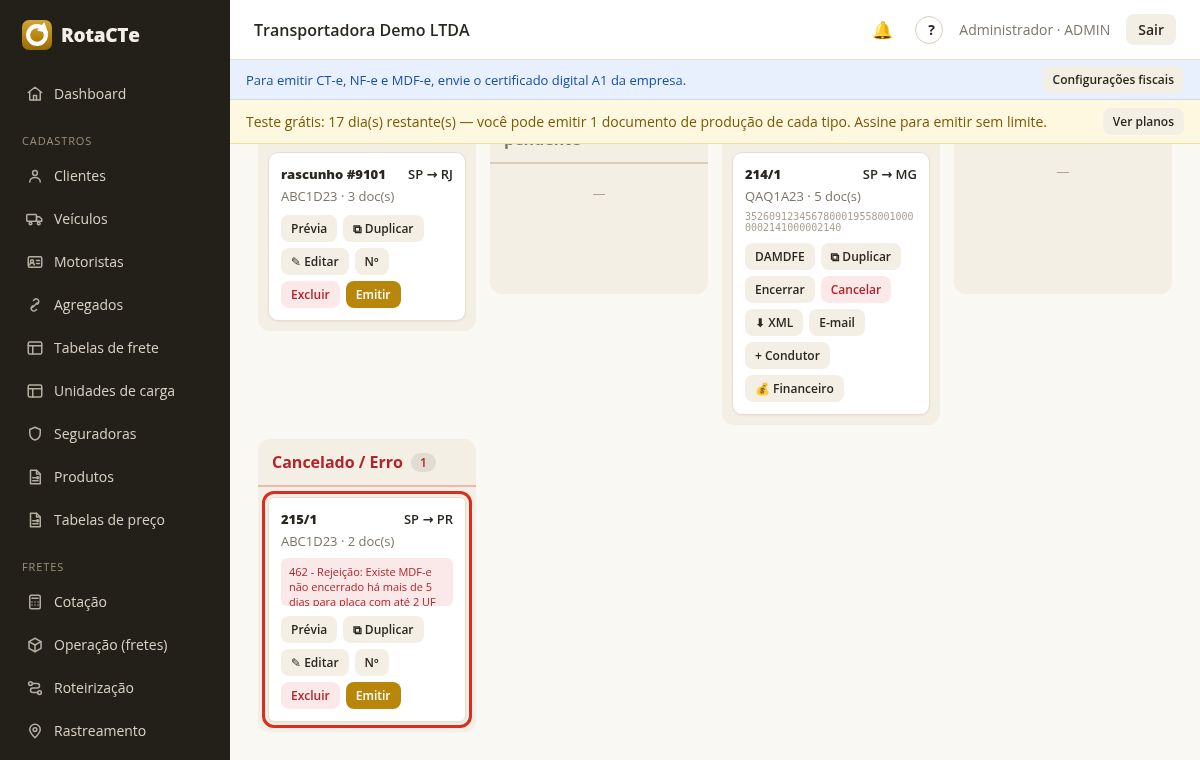
O financeiro deste MDF-e já foi gerado. MDF-e → Gerar financeiro
O que significa: Já existem títulos para as parcelas deste manifesto.
O que fazer: Abra em Financeiro → Contas.
Só é possível gerar financeiro de uma NF-e autorizada. NF-e → Gerar financeiro
O que significa: O título nasce da nota autorizada.
O que fazer: Emita a NF-e antes.
O financeiro desta NF-e já foi gerado. NF-e → Gerar financeiro
O que significa: Já existe título para esta nota.
O que fazer: Abra em Financeiro → Contas.
linha {n}: descrição vazia Financeiro → Importar títulos
O que significa: Na importação de títulos por planilha, a linha está sem descrição.
O que fazer: Preencha a descrição na planilha.
linha {n}: valor inválido: {valor} Financeiro → Importar títulos
O que significa: O valor da linha não é número (texto, moeda com símbolo, ponto e vírgula trocados).
O que fazer: Deixe só o número na célula (ex.: 1250,00).
linha {n}: tipo ausente (RECEBER/PAGAR) Financeiro → Importar títulos
O que significa: A linha não diz se é conta a receber ou a pagar.
O que fazer: Preencha a coluna de tipo, ou escolha o tipo padrão na importação.
linha {n}: tipo inválido: {valor} (use RECEBER ou PAGAR) Financeiro → Importar títulos
O que significa: A coluna de tipo tem um valor que não é RECEBER nem PAGAR.
O que fazer: Corrija a célula.
linha {n}: data inválida: {valor} (use dd/mm/aaaa) Financeiro → Importar títulos
O que significa: A data da linha não está em dia/mês/ano.
O que fazer: Formate a coluna de data como dd/mm/aaaa.
NF-e 1
NF-e não encontrada: {id} NF-e
O que significa: A nota foi excluída.
O que fazer: Recarregue a lista.
Fiscal 26
Arquivo do certificado (.pfx) é obrigatório Configurações → Certificado
O que significa: Clicou em salvar o certificado sem escolher o arquivo.
O que fazer: Selecione o arquivo .pfx (certificado A1) e informe a senha.
Nenhum certificado configurado Configurações → Certificado
O que significa: A empresa ainda não enviou o certificado digital.
O que fazer: Envie o .pfx em Configurações → Certificado.
Certificado A1 não configurado para esta empresa Emissão / Cancelamento / Consulta
O que significa: Toda operação com a SEFAZ (emitir, cancelar, consultar, buscar documentos de entrada) precisa do certificado digital A1 da empresa, e ele não foi enviado. Na conta de contador, vale o certificado do emissor escolhido.
O que fazer: Envie o .pfx com a senha em Configurações → Certificado. Se o A1 venceu, renove na certificadora.
Justificativa da contingência deve ter ao menos 15 caracteres Configurações → Contingência
O que significa: Ligar a contingência (emitir com a SEFAZ fora do ar) exige justificativa.
O que fazer: Escreva o motivo (ex.: 'SEFAZ SP sem resposta desde 10h').
Certificado sem chave privada (não é um A1 válido) Configurações → Certificado
O que significa: O arquivo enviado é só a parte pública do certificado (.cer/.crt) ou um A3 exportado sem chave; não serve para assinar.
O que fazer: Exporte o certificado A1 completo (.pfx com chave privada) ou peça o arquivo à certificadora.
PFX inválido ou senha incorreta Configurações → Certificado
O que significa: O arquivo não abriu com a senha informada.
O que fazer: Confira a senha (é a de exportação do certificado) e o arquivo.
Série deve estar entre 0 e 999 Configurações → Séries e numeração
O que significa: A série do documento fiscal é um número de 0 a 999.
O que fazer: Corrija a série (a maioria usa 1).
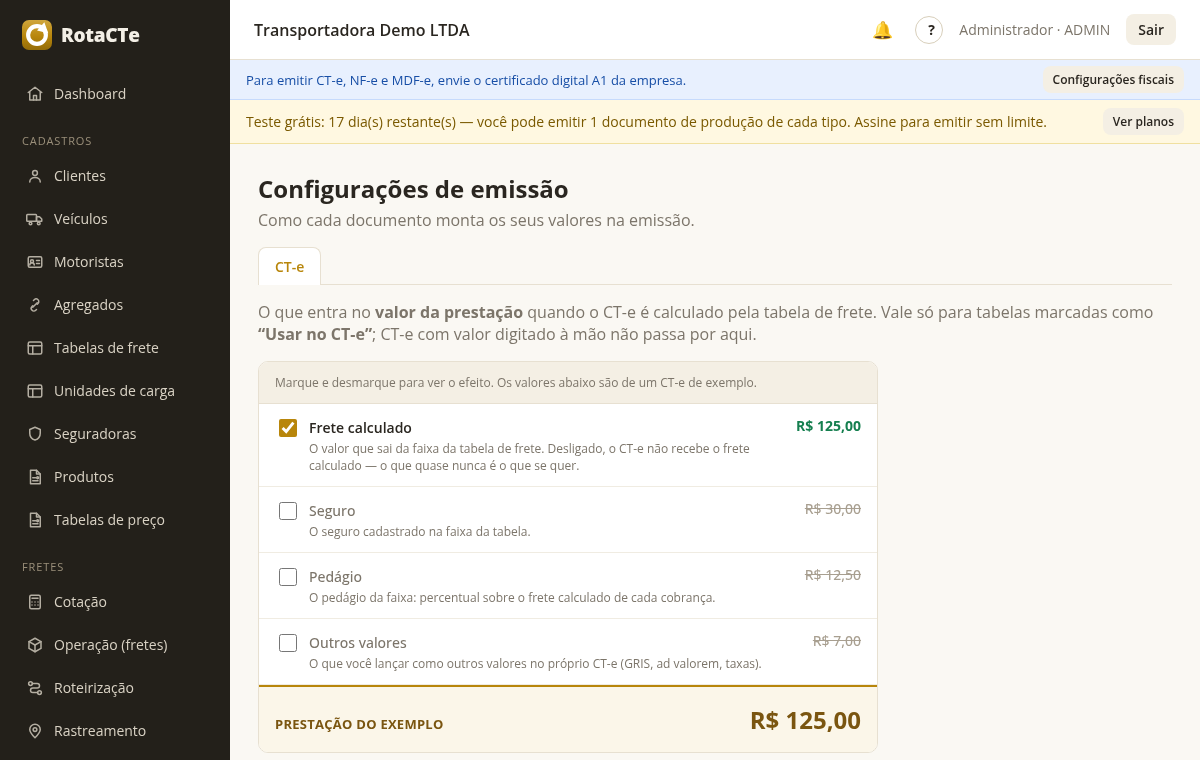
Número inicial deve ser >= 1 Configurações → Séries e numeração
O que significa: A numeração começa em 1.
O que fazer: Informe 1 ou o próximo número da sua sequência.
Já existe documento com o número {n} nesta série em {documento}. O próximo número tem que ser maior que ele, senão a SEFAZ recusa por duplicidade. Configurações → Séries e numeração
O que significa: Tentou definir o próximo número abaixo de um já usado; a SEFAZ não aceita número repetido na mesma série.
O que fazer: Informe um número acima do maior já emitido.
O número deve estar entre 1 e 999.999.999. CT-e / NF-e / MDF-e → Renumerar
O que significa: O número do documento tem no máximo 9 dígitos.
O que fazer: Corrija o número.
O número {n} já está em uso nesta série em {documento} (o maior em uso é {m}). Escolha um acima dele. CT-e / NF-e / MDF-e → Renumerar
O que significa: Ao renumerar, escolheu um número já usado na série.
O que fazer: Use um número acima do maior em uso.
O dia do envio precisa estar entre 1 e 31. Fiscal → Contador → Envio automático
O que significa: O envio automático dos XML ao contador acontece num dia do mês.
O que fazer: Escolha um dia de 1 a 31.
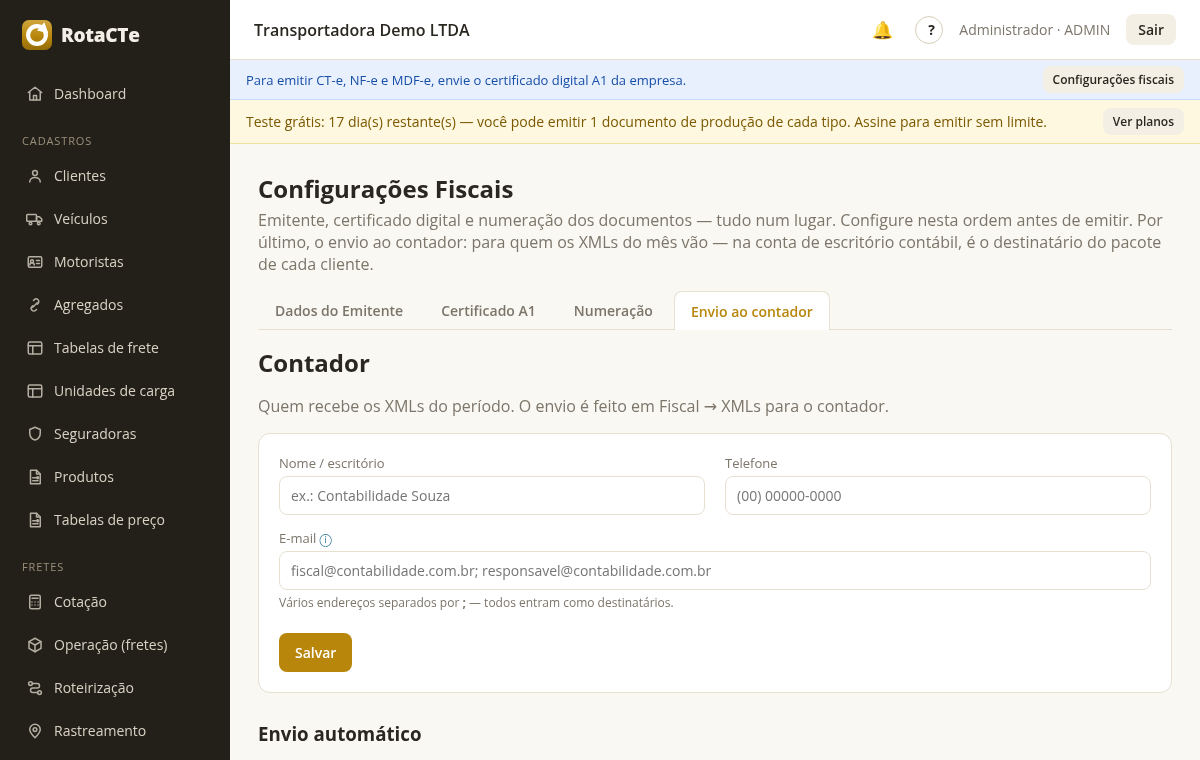
Escolha ao menos um tipo de documento (CT-e, NF-e ou MDF-e). Fiscal → XMLs para o contador
O que significa: O pacote de XML precisa saber quais documentos incluir.
O que fazer: Marque ao menos um tipo.
E-mail inválido: {valor}. Separe vários endereços com ponto e vírgula. Fiscal → Contador
O que significa: Um dos e-mails do contador está mal formado, ou vários foram separados por vírgula/espaço.
O que fazer: Confira cada endereço e separe com ; (ex.: a@x.com; b@y.com).
Sua conta é de pessoa física (CPF) e o emitente do documento fiscal exige CNPJ. Cadastre cada cliente como emissor — o documento sai no CNPJ dele. Configurações → Emitente fiscal
O que significa: Conta de contador (CPF): o documento fiscal nunca sai no nome dela, e sim no CNPJ do cliente cadastrado como emissor.
O que fazer: Em Configurações → Emissores, cadastre cada cliente com CNPJ e certificado.
Este é o único emissor ativo. Sem nenhum, o sistema não sabe em nome de quem emitir — cadastre outro antes de inativar este. Configurações → Emissores
O que significa: Tentou inativar o único emissor.
O que fazer: Cadastre outro emissor antes.
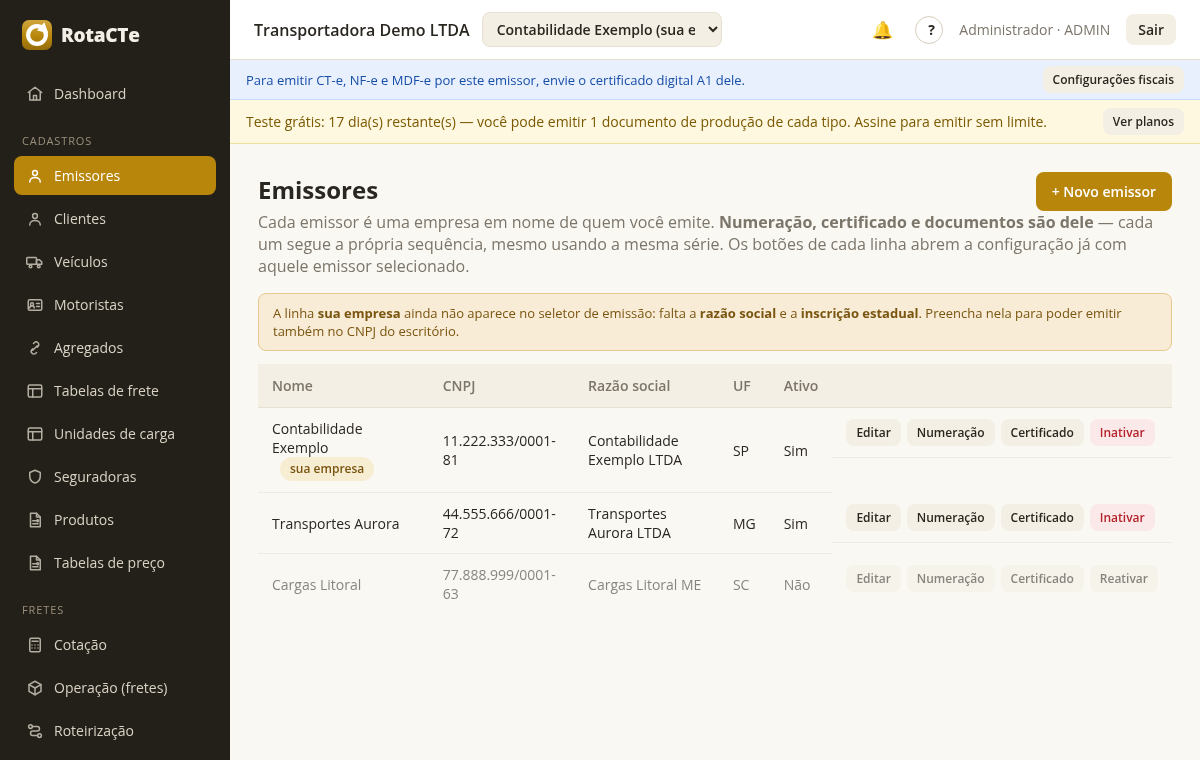
Informe o CNPJ do emissor. Sem ele, o documento sairia no CNPJ da sua conta. Configurações → Emissores
O que significa: Cadastro de emissor sem CNPJ.
O que fazer: Preencha o CNPJ do cliente.
Vários emissores existem só na conta de escritório de contabilidade. Configurações → Emissores
O que significa: Conta de transportadora emite só no próprio CNPJ; múltiplos emissores é recurso do plano de contador.
O que fazer: Se você é contador, fale com o suporte para trocar o tipo da conta.
Nenhum emissor configurado. Cadastre o emitente em Configurações antes de emitir. Emissão
O que significa: O sistema não sabe em nome de quem emitir.
O que fazer: Preencha Configurações → Emitente fiscal (ou cadastre um emissor, na conta de contador).
Sua conta é de pessoa física (CPF), então o documento não pode sair no nome dela. Escolha no seletor o emissor do cliente em nome de quem você está emitindo. Emissão
O que significa: Conta de contador: falta escolher o cliente (emissor) no seletor do topo.
O que fazer: Escolha o emissor no seletor e tente de novo.
CRT inválido: use 1 (Simples Nacional), 2 (Simples — excesso de sublimite), 3 (Regime Normal) ou 4 (MEI). Configurações → Emitente fiscal
O que significa: CRT é o regime tributário do emitente; define como o ICMS aparece no documento (CSOSN no Simples, CST no normal).
O que fazer: Escolha o regime da empresa; na dúvida, confirme com o contador.
UF deve ter 2 letras (ex.: SP). Configurações → Emitente fiscal
Código do município deve ter 7 dígitos (código IBGE). Configurações → Emitente fiscal
O que significa: O município não foi escolhido na lista (o código vem da escolha).
O que fazer: Digite a cidade e clique na sugestão.
Percentual aproximado de tributos do {tipo} deve estar entre 0 e 100. Configurações → Emitente fiscal
O que significa: O percentual da Lei da Transparência (IBPT) que aparece no documento é um número de 0 a 100.
O que fazer: Informe o percentual (ex.: 16,33) sem o sinal de %.
Escolha um arquivo de imagem. Configurações → Emitente fiscal → Logo
O que significa: Clicou em enviar o logo sem escolher arquivo.
O que fazer: Escolha o PNG ou JPEG do logo.
Envie um arquivo de imagem. Configurações → Emitente fiscal → Logo
O que significa: O arquivo enviado como logo não é imagem.
O que fazer: Envie PNG ou JPEG.